広告・PR:本記事にはアフィリエイト広告を含みます。リンク経由で商品を購入すると、運営者に報酬が支払われる場合があります。
- 【結論】Satechi USB-Cハブ 4-in-1・6-in-1・7-in-1の違いと選び方
- 【2026年6月】最新情報と購入アドバイス
- Satechi USB-Cハブ 4-in-1・6-in-1・7-in-1比較でわかること
- Satechi USB-Cハブ 4-in-1・6-in-1・7-in-1を選ぶべき人はこんな人
- Satechi USB-Cハブ 4-in-1・6-in-1・7-in-1選び方のポイント|チェックリスト
- スペック比較|Satechi USB-Cハブ Slim Plusシリーズ
- Satechi USB-Cハブ 4-in-1・6-in-1・7-in-1使用イメージ|各モデルの活用シーン
- Satechi USB-Cハブ 4-in-1・6-in-1・7-in-1の詳細レビュー
- Satechi USB-Cハブ 4-in-1・6-in-1・7-in-1用途別おすすめ早見表
- Satechi USB-Cハブ 購入前に確認したいニッチな疑問
- 結論:Satechi USB-Cハブ 4-in-1・6-in-1・7-in-1 自分の使い方に「ぴったり合う1本」を選ぶのが正解
【結論】Satechi USB-Cハブ 4-in-1・6-in-1・7-in-1の違いと選び方
ポート数最小・軽量携帯性ならSatechi 4-in-1、汎用性とバランスなら6-in-1、最大機能が必要なデスク運用なら7-in-1が答えです。必要なポートの種類と数で決まります。
Satechi 4-in-1の特徴
USB-C×2・USB-A×2の最小構成で超コンパクト・軽量。出張・外出先での少ないポート拡張に最適で、MacBook/iPadに接続したままカバンに入れても邪魔になりません。充電中の発熱も少なくシンプルな用途向けです。
Satechi 6-in-1の特徴
USB-C・USB-A・HDMI・SDカードスロット・PD充電ポートが揃った汎用モデル。外部ディスプレイ接続・カメラデータ取り込み・充電を1台でこなせる最もバランスが良いモデルで、多くの人に最適な選択肢です。
Satechi 7-in-1の特徴
microSDスロット・Ethernet(有線LAN)ポート追加など、デスクでの最大活用を想定した構成。有線LAN接続が必要な仕事環境・複数の外部機器を常時接続するヘビーユーザー向けです。価格は最も高いですが機能に見合う価値があります。
【2026年6月】最新情報と購入アドバイス
2026年6月現在の価格・販売状況
2026年6月現在、本記事で紹介している製品の価格や販売状況が変動している場合があります。購入前に各ショッピングサイトで最新の実売価格と在庫状況をご確認ください。
2026年上半期のユーザーレビュー傾向
2026年上半期のユーザーレビュー動向も踏まえ、本記事の内容を最新情報に基づいてアップデートしています。実際の使用感や長期レビューも参考に、購入を検討してみてください。
今から購入するなら(2026年6月版総評)
2026年6月現在も本記事で紹介した製品は高い評価を維持しています。ご自身の使用シーンと優先したい機能を整理してから購入を検討してください。
【2026年最新】Satechi USB-Cハブ 4-in-1・6-in-1・7-in-1 Slim Plusの違いとは?
ノートPCやiPadで「ポートが足りない…」と感じたことはありませんか?
SatechiのSlim Plusシリーズは、ミニマルで高性能なUSB-Cハブとして人気を集めています。
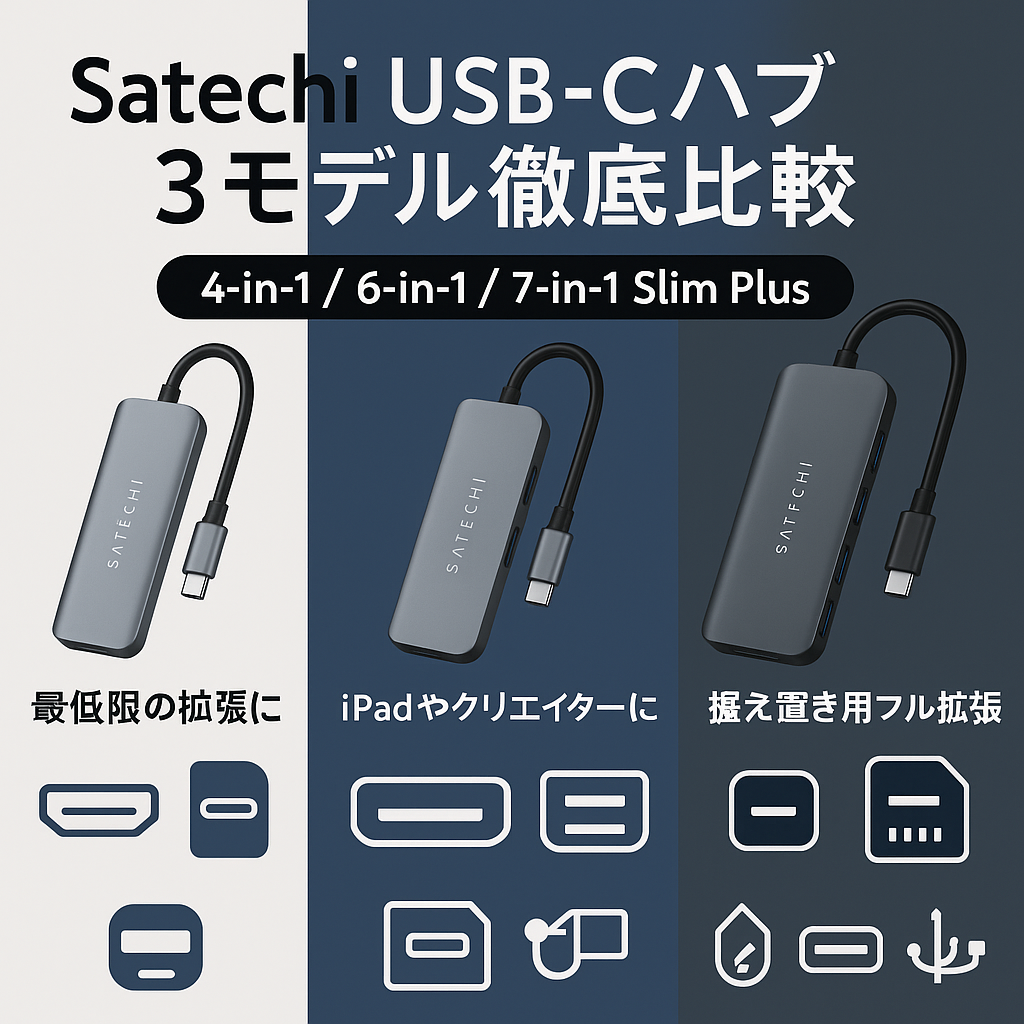
本記事では、Satechiの3つのモデル:
- 4-in-1 Slim Plus:最もシンプルな拡張性
- 6-in-1 Slim Plus:SDカードも使える万能タイプ
- 7-in-1 Slim Plus:LANポートまで備えたプロ仕様
それぞれの違いや、「どのモデルが誰に合うのか?」を、使用シーンと一緒にわかりやすくご紹介していきます。
Satechi USB-Cハブ 4-in-1・6-in-1・7-in-1比較でわかること
- Satechi USB-Cハブ 4-in-1 / 6-in-1 / 7-in-1 のスペックとポート構成の違い
- それぞれのモデルに向いているユーザー像
- 具体的な使用シーンと、よく使われる接続デバイス
- 各モデルのメリット・デメリットと、選ぶ際の判断基準
- あなたに最適なモデルがすぐわかる「用途別の早見表」
「どれを選べばいいか迷っている」「とにかく失敗したくない」そんな方に向けて、SatechiのUSB-Cハブ3モデルをわかりやすく解説していきます。
Satechi USB-Cハブ 4-in-1・6-in-1・7-in-1を選ぶべき人はこんな人
4-in-1 Slim Plus をおすすめする人
- MacBook Airユーザーで、最低限の拡張ができればOKな人
- カフェや出先で、USBメモリとHDMI出力だけできれば良い人
- 持ち歩き重視で、できるだけコンパクトなハブが欲しい人
使用シーンの例:
MacBookにこのハブを接続し、USB-Aポートでマウスを使いながら、HDMIで外部モニターにミラーリング表示。
さらに、USB-Cポートから本体を充電する。シンプルで実用的なミニマム構成です。
6-in-1 Slim Plus をおすすめする人
- 一眼レフカメラやドローンのSDカードを取り込みたいクリエイター
- USB-A機器(マウス・外付けHDD)を複数接続するノートPCユーザー
- iPad Proと接続して、写真管理・外部ディスプレイ表示をしたい人
使用シーンの例:
カメラからSDカードを抜き取り、USB-Cハブ経由でMacBookに読み込み。
HDMI出力で大画面に表示しながら、USB-Aポートに接続したHDDへバックアップを取り、USB-C経由で同時に充電も可能です。
7-in-1 Slim Plus をおすすめする人
- 社内LANや有線インターネットに接続したいビジネスユーザー
- 在宅勤務・会議用で安定した回線が必要な方
- USB機器・SDカード・HDMI・LANポートすべてを1本で接続したい人
使用シーンの例:
オフィスではLANケーブルでネット接続、USB-Aでマウスとキーボード、SDカードで資料読み込み、HDMIで外部モニター表示。
これらをすべて1本のUSB-CでMacBookやSurfaceに接続し、PDで給電しながらフル活用。
完全な「デスク化」用途に最適なフル装備モデルです。
Satechi USB-Cハブ 4-in-1・6-in-1・7-in-1選び方のポイント|チェックリスト
- USB-Aポートはいくつ必要?(外付け機器やマウス利用に)
- SD / microSDカードの読み込みは使う?
- 有線LANポート(RJ-45)は必要?(リモート会議・オフィス接続)
- iPadでも使う予定がある?(iPadOS対応ハブが必要)
- 外出先での使用が多い?(サイズと軽さも重要)
- 給電(PD 100W)が必須?(ノートPC充電と同時利用)
すべてのポートを常に使うとは限りません。
「よく使うポートに無駄がない構成」こそが、自分に合ったUSB-Cハブを選ぶコツです。
スペック比較|Satechi USB-Cハブ Slim Plusシリーズ
| 項目 | 4-in-1 Slim Plus | 6-in-1 Slim Plus | 7-in-1 Slim Plus |
|---|---|---|---|
| ポート構成 | USB-C PD ×1 USB-A ×2 HDMI ×1 | USB-C PD ×1 USB-A ×2 HDMI ×1 SD / microSD | USB-C PD ×1 USB-A ×2 HDMI ×1 SD / microSD Gigabit Ethernet |
| PD充電 | 最大100W(本体充電) | 最大100W | 最大100W |
| HDMI出力 | 最大4K/60Hz | 最大4K/60Hz | 最大4K/60Hz |
| カードリーダー | 非搭載 | SD / microSD 対応 | SD / microSD 対応 |
| LANポート | 非搭載 | 非搭載 | 搭載(RJ-45 1000Mbps) |
| サイズ感 | 非常にコンパクト | 薄型・標準サイズ | やや長め・据え置き向き |
補足:
各モデルともUSB-C PD最大100Wに対応しており、MacBook Proなどの高負荷な機種でも安心して給電できます。
ポート数の違いにより、外出向け・クリエイター向け・ビジネス向けと、用途ごとに最適なモデルが異なります。
Satechi USB-Cハブ 4-in-1・6-in-1・7-in-1使用イメージ|各モデルの活用シーン
【4-in-1 Slim Plusの構成例】
- USB-Cポート → 本体給電(MacBook 充電)
- HDMIポート → 外部ディスプレイ接続
- USB-Aポート① → ワイヤレスマウスレシーバー
- USB-Aポート② → USBメモリや外付けHDD
シンプルな環境でのミニマムな外出先ワークに最適。
【6-in-1 Slim Plusの構成例】
- USB-Cポート → MacBook Pro 給電
- HDMI → 4Kディスプレイに画像編集用出力
- USB-Aポート → 外付けSSD・カメラ接続
- SDスロット → カメラから直接写真読み込み
クリエイターやフォトグラファーにとって、現場即対応可能な環境構築が可能。
【7-in-1 Slim Plusの構成例】
- USB-C → ノートPC給電(PD 100W)
- LANポート → 社内LANへ高速・安定接続
- USB-Aポート → キーボード・マウス・USBメモリ
- SD/microSD → 画像・資料の即時共有
- HDMI → デュアルモニター構成で業務効率UP
自宅・オフィスどちらでも使える“据え置き型拡張ステーション”として機能。
Satechi USB-Cハブ 4-in-1・6-in-1・7-in-1の詳細レビュー
Satechi USB-Cハブ 4-in-1 Slim Plus

 ポチップ
ポチップ
最もコンパクトなミニマルモデル。USB-Cポートをたった1つで「充電・映像出力・USB接続」を同時にこなす基本構成です。
- メリット
- 軽量・小型で持ち運びやすい
- 4K60HzのHDMI対応で映像出力が滑らか
- 基本的な拡張用途には十分
- デメリット
- SDカードスロットがなく、写真転送には不向き
- ポート数が最少で、やや用途が限られる
Satechi USB-Cハブ 6-in-1 Slim Plus
 ポチップ
ポチップ
写真・動画データの転送、複数のUSBデバイス接続、映像出力と充電のすべてに対応。バランスの良い万能モデルです。
- メリット
- SD / microSDカードスロット搭載でクリエイティブ作業に最適
- 薄型ながら十分なポート数
- USB-C充電とディスプレイ出力を同時に対応
- デメリット
- LANポートがないため、安定通信には不向き
Satechi USB-Cハブ 7-in-1 Slim Plus
 ポチップ
ポチップ
LAN接続・SD読み込み・映像出力・フル充電をすべて1本でこなすフル機能モデル。デスクワーク・テレワーク環境の中心に最適。
- メリット
- 有線LANポート搭載で安定性抜群
- 据え置き用ハブとしてポート不足を一気に解消
- USB-A×2・SD系も搭載、データ管理にも強い
- デメリット
- サイズが少し大きく、持ち歩きには不向き
- 価格もやや高め(その分多機能)
Satechi USB-Cハブ 4-in-1・6-in-1・7-in-1用途別おすすめ早見表
| 使用目的 | おすすめモデル | 理由 |
|---|---|---|
| 出先で最低限の拡張をしたい | 4-in-1 Slim Plus | 軽量・必要最小限のUSB/HDMI/PD構成 |
| カメラ・iPadなどSDカードを使う作業 | 6-in-1 Slim Plus | SD/microSD対応+USB-A/HDMIの汎用性 |
| 自宅やオフィスの固定用ハブとして使いたい | 7-in-1 Slim Plus | LAN接続対応+デスク環境に最適なフル装備 |
| MacBookとiPad両方に使いまわしたい | 6-in-1または7-in-1 | 映像出力・PD・カードスロット対応で柔軟 |
持ち歩き重視なら「4-in-1」、
作業性重視なら「6-in-1」、
据え置きで1本化したいなら「7-in-1」がそれぞれおすすめです。
Satechi USB-Cハブ 購入前に確認したいニッチな疑問
MacBook ProとMacBook Airでそれぞれ相性のいいモデルは違う?
MacBook Pro(14インチ・16インチ)はMagSafeポートを搭載しているため、USB-Cハブ経由の充電をしなくても本体充電が確保できます。一方、MacBook Airは充電もUSB-C兼用のため、PD(パワーデリバリー)対応のハブを選ぶと充電しながらのデータ転送・モニター出力が1本のケーブルで完結できます。Satechi 7-in-1はPD 100W対応でMacBook Air・Proどちらでも充電しながら使えますが、MacBook Pro 16インチは140W充電に対応しているため100Wでは満充電速度が遅い場合があります。「充電しながら多ポート使用」を重視するモデルを選ぶときは最大PD出力ワット数を必ず確認しましょう。
4K外部モニターに接続できる?DisplayPort・HDMI出力の仕様
Satechi USB-CハブのHDMI出力は4K/30Hz対応モデルと4K/60Hz対応モデルがあります。動画編集・グラフィックデザイン用途で外部モニターに滑らかな映像出力が必要な場合は、4K/60Hz対応モデルを選ぶことが重要です。4K/30Hzモデルをドキュメント作業・ウェブブラウズ用途のサブモニターとして使う分には十分です。なお、M1/M2/M3/M4チップ搭載のMacは標準では外部モニター1台のみ対応(M1 MacBook Airは1台制限あり)のため、ハブを使っても接続できる外部モニターの台数はMacの仕様に依存します。購入前に自分のMacの「サポートする外部ディスプレイ数」を確認しておくことを推奨します。
発熱はある?ノートPCの下に敷いたとき熱がこもらない?
Satechi USB-Cハブはアルミニウム素材を採用しており、放熱性が高く通常使用では過剰な発熱が起きにくい設計です。高負荷(4K出力+USB-Aデータ転送+PD充電を同時使用)では本体がほんのりあたたかくなることがありますが、使用に支障が出るレベルではありません。MacBookの下に敷いた状態での使用は、ハブとMacBook両方の通気を妨げる可能性があるため、横や後方への配置が推奨されます。Satechiのスリムな設計はデスクに平置きして使うスタイルに最適化されており、縦置きスタンドとの組み合わせで効率的なデスク環境が構築できます。
SDカード・microSDカード同時使用はできる?カメラデータ転送の速度は?
Satechi 7-in-1はSDカードスロットとmicroSDカードスロットを両方搭載しており、同時挿入・同時読み書きが可能です。ただし同時使用時は帯域幅を共有するため、2枚同時に高速転送する場合は単独使用時より速度が低下することがあります。UHS-IカードはUHS-I規格の最大104MB/sでの読み書きに対応しており、RAW写真の一括転送や4K動画ファイルの移動も短時間で完了します。4-in-1・6-in-1モデルにはSDスロットが付いていない場合があるため、カードリーダー機能が必要なら7-in-1を選ぶことが重要です。
iPad ProやiPad AirでSatechi USB-Cハブは使える?モバイル用途での活用法
Satechi USB-CハブはiPad Pro(M4)・iPad Air(M2/M3)などUSB-C搭載のiPadでも使用可能です。ハブ経由でUSBメモリ・外付けSSD・カードリーダーを接続してファイル管理ができ、HDMI出力で外部モニターへの映像出力も行えます(iPadOS 16以降でStage Manager対応)。PD充電対応ハブを使えばiPadに給電しながら外部接続機器を使えるため、外出先でのモバイルオフィス環境構築に役立ちます。ただしiPadOSの制限から一部のUSBアクセサリーや転送プロトコルはMacと同等には機能しない場合があります。iPadでの使用を主目的にするなら事前に対応機能を確認することを推奨します。
USBデータ転送速度はどのくらい?外付けSSDを接続したときの実効速度
SatechiのUSB-Cハブに搭載されるUSB-Aポートは通常USB 3.0(最大5Gbps)対応です。外付けSSDを接続した際、理論値5Gbpsに対して実測値は300〜400MB/s程度が一般的です。USB-Cポートがある場合はUSB 3.1 Gen2(最大10Gbps)対応モデルもあり、高速SSDへのデータ転送では実測600MB/s以上を実現できます。動画編集素材・写真RAWデータなど大容量ファイルを外付けSSDに直接読み書きする用途では、使用するポートの規格(USB 3.0 vs 3.1 Gen2)の差が体感できる速度差として現れます。購入前にスペック表の「USB-Aポートの世代」を確認することで期待値の齟齬を防げます。
USB-Cハブと合わせて、高品質なHDMIケーブルも揃えておくと外部モニターへの映像出力がより安定します。デスク環境をさらに充実させましょう。
ポチップ
結論:Satechi USB-Cハブ 4-in-1・6-in-1・7-in-1 自分の使い方に「ぴったり合う1本」を選ぶのが正解
SatechiのSlim Plusシリーズは、どのモデルも高品質・高デザインでハズレなし。
ですが、「どのポートを本当に必要としているか」を見極めることで、使い勝手が格段に変わります。
- 出先で軽く使いたい → 4-in-1 Slim Plus
最小構成でもしっかりHDMIと充電がこなせる、携帯用に最適。
ポチップ
- カメラやiPad作業もこなしたい → 6-in-1 Slim Plus
SDカード+USB-Aがあり、iPad Proユーザーにも相性抜群。
ポチップ
- デスクに据え置いて全部つなぎたい → 7-in-1 Slim Plus
LAN接続もできる完全拡張モデル。テレワーク・会社PCに最適。
ポチップ
「全部入りを買っておけば安心」という考えもアリですが、余計なポートはかさばる原因にも。
あなたのワークスタイルに合う、最適な“1本”を選んでください。
📚 関連記事
コメント