広告・PR:本記事にはアフィリエイト広告を含みます。リンク経由で購入されると、運営者に報酬が支払われる場合があります。
HUAWEI Band 11の初期設定は、HUAWEI Health(ヘルスケア)を入れる→HUAWEI IDでログイン→アプリからペアリング→通知を設定、という順で進めます。AndroidとiPhoneではアプリの入手先や許可画面が違うため、使うスマホに合った手順を選んでください。
Bluetoothの一覧にBand 11が表示されていても、HUAWEI Healthとの連携まで完了したとは限りません。この記事では、最初の接続からLINE通知の確認までを一続きで整理します。
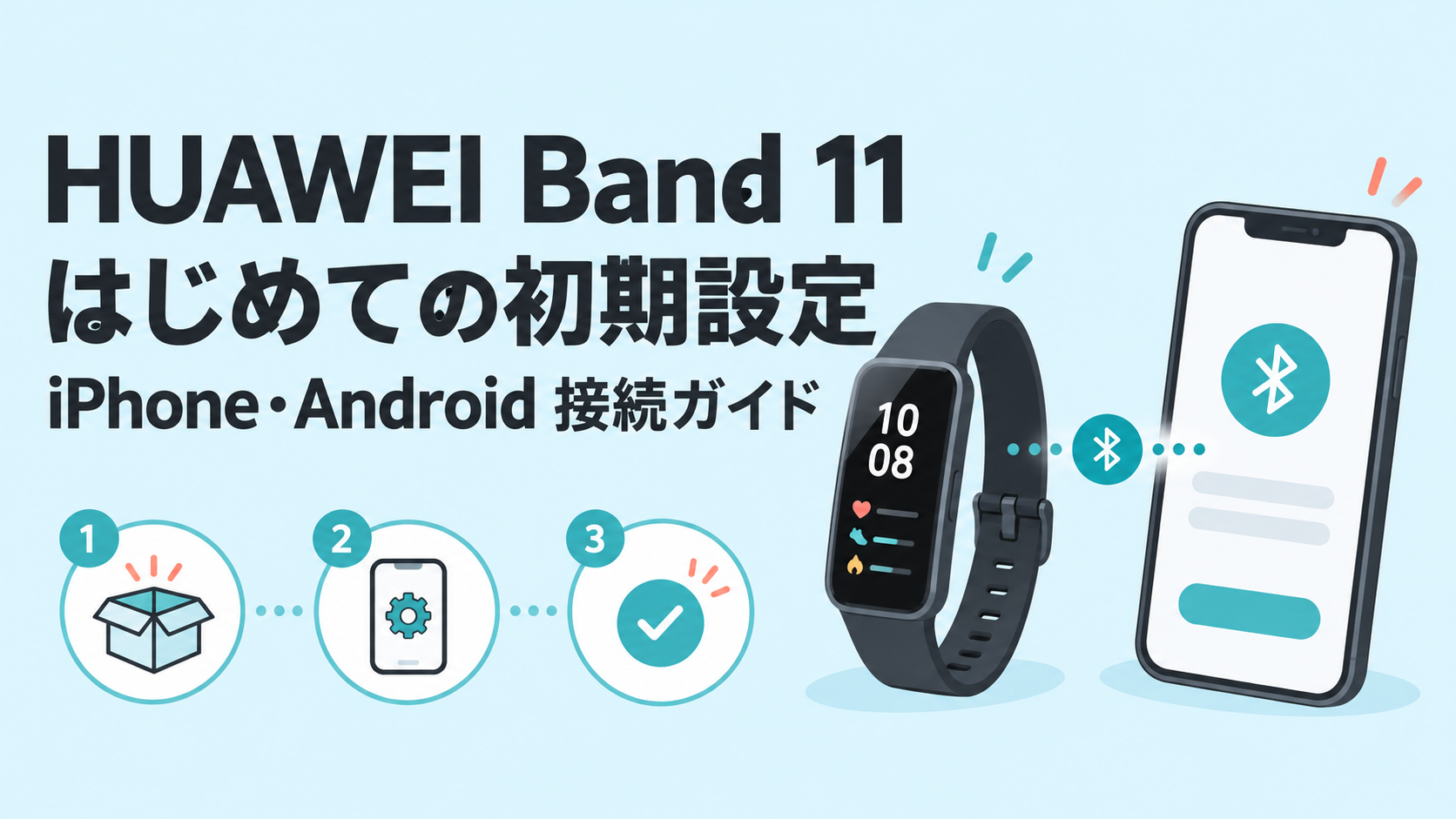
HUAWEIの日本向け公式サポート・仕様に基づく操作ガイドです。実機を使った検証レビューではありません。主な対象は日本向けHUAWEI Band 11で、画面名はOS・アプリ・ファームウェアにより変わります。アイキャッチは説明用イラストで、製品実物の写真や実際のアプリ画面ではありません。
最初に確認|AndroidとiPhoneの違い
| 準備・設定 | Android | iPhone |
|---|---|---|
| Band 11の対応OS | Android 9.0以上 | iOS 13.0以上 |
| アプリの入手先 | HUAWEI公式案内・AppGallery | App Store |
| 接続を始める場所 | HUAWEI Healthの「デバイスを追加」 | HUAWEI Healthの「デバイスを追加」 |
| 接続後に確認 | 接続保護・バックグラウンド動作 | 通知表示の許可・システム通知の共有 |
| LINE通知 | スマホ側とHUAWEI Health側の両方で設定 | スマホ側とHUAWEI Health側の両方で設定 |
対応OSはBand 11の日本公式仕様、入手方法はHUAWEI公式のアプリ案内に基づきます。アプリだけの動作条件と、Band 11本体の対応OSを混同しないようにしましょう。アプリストアで現在の必要バージョンも確認してください。
初期設定の前に用意するもの
- Band 11本体と付属の充電ケーブル。電池残量が少ない場合は先に充電する。
- 対応OSのスマートフォンと、アプリを入手できるインターネット接続。
- HUAWEI ID。作成済みなら、以前使っていたアカウントでログインできるか確認する。
- スマホのBluetoothをオンにし、本体を近くに置いて操作する。
公式の初期設定ガイドも、アプリのインストール・HUAWEI ID・ペアリングの順で案内しています。通知の許可などが後から表示されるので、接続が終わるまではスマホとバンドの両方の画面を確認してください。
AndroidでHUAWEI Band 11を初期設定する
1. HUAWEI Healthを公式案内から入手する
HUAWEIの公式ダウンロード案内を開き、自分のスマホに合う方法を選びます。HUAWEI製スマホはAppGallery、それ以外のAndroidは公式配布ページやAppGallery経由の案内があります。Google Play内の検索で見つからない場合も、名前が似た別アプリを入れず、公式ページに戻って確認してください。
ダウンロード後の表示は、スマホのメーカーやAndroidのバージョンで異なります。インストール許可を求められたら、配布元とアプリ名を確認して、公式の画像付き手順に沿って進めます。
2. HUAWEI IDでログインし、バンドを追加する
- HUAWEI Healthを開き、「自分」からHUAWEI IDでログインする。IDがなければ画面の案内に沿って登録する。
- Band 11の電源を入れ、初回画面で言語を選び、ペアリング待機状態にする。
- HUAWEI Healthの右上メニューなどから「デバイスを追加」を選ぶ。
- 検索された自分のBand 11を選んで接続する。バンドに表示されたQRコードをアプリで読み取る方法も利用できる。
- バンド側のペアリング要求を承認し、スマホ側に表示される案内を完了する。
上記はAndroid向け公式ペアリング手順の流れです。同じ機種が複数見つかる場所では、手元のバンドと照合して選んでください。接続の開始はHUAWEI Healthから行い、途中のBluetooth許可画面にも対応します。
3. 接続保護の案内まで確認する
ペアリング後にウォッチ/バンド接続保護の設定が表示されたら、内容を確認します。接続ができても、アプリの動作が制限されていると、その後の通知に影響することがあります。スマホごとに設定場所が違うので、画面にない項目を無理に探す必要はありません。
iPhoneでHUAWEI Band 11を初期設定する
- App StoreでHUAWEI Health(ヘルスケア)を入手する。すでにある場合は更新を確認する。
- アプリの「自分」からHUAWEI IDでログインする。
- Band 11を起動して言語を選び、iPhoneの近くに置く。
- HUAWEI Healthで「デバイスを追加」を開き、Band 11を選ぶ。QRコードを読み取る方法でも進められる。
- バンド側の要求を承認し、iPhoneに表示されるBluetoothのペアリング要求に対応する。
- 通知をバンドへ表示したい場合は、その許可画面も確認し、アプリに接続完了が表示されるまで進める。
iPhone向け公式ペアリング手順に基づく流れです。通知や着信を利用するため、HUAWEI Healthを手動で完全終了させず、バックグラウンドで動作できる状態にしておきます。
ここでの「接続できた」と、LINEなどの「通知を受け取れる」は別の確認です。接続が終わったら、次の通知設定まで進めてください。
接続後に済ませたい3つの確認
1. 本体の更新を確認する
HUAWEI Healthで「デバイス」→Band 11の詳細画面→「ファームウェア更新」を確認します。更新がある場合は、必要な電池残量など画面の条件に従って進めます。アプリ自体の更新方法は、公式のダウンロードと更新ガイドで確認できます。
2. HUAWEI HealthでLINEなどの通知をオンにする
HUAWEI Healthのデバイス詳細画面で「通知」を開き、通知機能をオンにします。その下のアプリ一覧でも、LINEなど受け取りたいアプリを有効にします。公式の通知ガイドでは、この二段階の設定を案内しています。
スマホ側でLINEの通知を止めている場合は、先にスマホで新着通知が出るようにします。バンドの設定だけを変更しても、スマホ側の通知が届いていない状態とは切り分けられません。
3. iPhoneは「システム通知を共有」も確認する
iPhoneでは「設定」→「Bluetooth」から接続中のバンドの詳細を開き、「システム通知を共有」が有効か確認します。iPhoneの通知に関する公式案内では、アプリの通知許可・通知センター・バックグラウンド更新も確認項目になっています。
本文が表示されない場合、通知プレビューの設定が関係することがあります。プレビューを「常に」にする公式案内もありますが、ロック中のスマホに内容を表示することにもつながります。周囲からの見え方を考えて設定してください。
設定後は、新しいメッセージを受信したときの動作を確認します。以前の通知だけで判断せず、「スマホには届くか」「バンドに通知は来るか」「本文だけ見えないのか」を分けると、次に見る設定が絞れます。
ペアリングできないときは、初期化の前に切り分ける
- Band 11が検索に出ない:Bluetooth、バンドの起動状態、アプリの権限を確認する。
- スマホ側で接続が止まる:バンド側に承認待ちの要求が出ていないか確認する。
- 以前のスマホで使っていた:古いペアリング情報や、別端末への接続が残っていないか確認する。
- 接続後に通知だけ来ない:ペアリングをやり直す前に、通知許可とアプリの動作状態を確認する。
初回ペアリングに失敗する場合の公式サポートは、アプリの更新、位置情報・近くのデバイスなどの権限、過去の接続記録、スマホとバンドの再起動を確認項目に挙げています。HUAWEI製以外のAndroidでは、HMS Coreの更新案内も確認してください。
権限の名前や表示場所は端末で異なります。設定を一度にまとめて変えず、一つずつ確認してから再度接続を試すと、どの段階で止まるかを把握しやすくなります。
ネットワーク設定のリセットやアプリの再インストールまで進める場合は、保存済みの接続情報やデータへの影響を先に確認します。バンドの初期化は、同期・バックアップ状況を確認してから、該当機種の公式手順に従ってください。最初の対処として急いで初期化する必要はありません。
初期設定でよくある質問
スマホを持たずに、最初からバンドだけで使えますか?
最初はHUAWEI Healthとのペアリングと同期が必要です。スマホが近くにない場合の公式案内では、初期同期後に時計表示や一部の記録機能を使える一方、メッセージ・着信通知にはスマホとの接続が必要と説明しています。「初期設定にスマホが必要」と「常に手元にないと何も使えない」は別です。
iPhoneにつながれば、Androidと同じ機能を使えますか?
接続できることと、すべての機能が同じであることは別です。公式の通知ガイドでもiPhoneで使えない返信機能などが案内されています。返信やOSごとの制限を重視する場合は、Band 11 ProとiPhoneの通知・返信を整理した記事も確認してください。
使い始めに交換バンドも買うべきですか?
付属バンドが合うなら、初期設定のために買い足す必要はありません。長さや材質を変えたい場合に、装着する本体の正式名称と販売ページの対応機種、手首のサイズを照合して選びます。下は販売ページでBand 11/11 Pro対応と案内されている社外品で、当サイトで装着確認をしたものではありません。
これから購入する人向け|本体の種類と販売情報
初期設定の流れを確認してから購入を考える場合は、本体のケースやProの違いも整理しましょう。Band 11と11 Proの比較記事、Band 8・9・10・11の世代比較から条件を確認できます。販売価格・在庫・セット内容はリンク先で確認してください。
Band 11:耐久性ポリマーケースの販売情報
Band 11にはケース材質の違いがあります。下のカードは、商品ページで耐久性ポリマーケースと案内されるモデルです。アルミ版の価格と比べる場合は、同じ材質かも確認してください。
Band 11 Aluminum Editionの販売情報
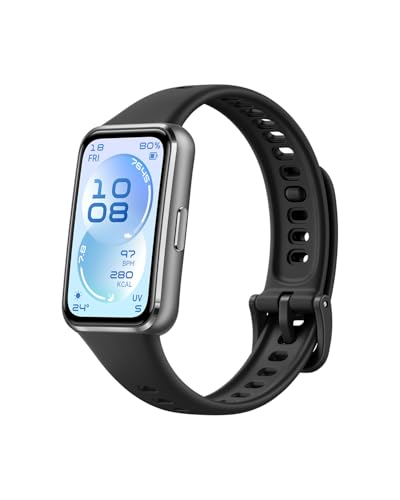
アルミニウムケースのBand 11です。初期設定用のアプリはHUAWEI Healthで、別のアプリを用意するモデルではありません。
 ポチップ
ポチップ
Band 11 Proの販売情報
ProはBand 11とは別モデルです。GPSなどを含めた選び方は比較記事で確認し、初期設定の簡単さだけを理由に上位モデルへ変更する必要はありません。
 ポチップ
ポチップ
まとめ|接続完了のあとに通知まで確かめる
HUAWEI Band 11は、HUAWEI Healthの準備、HUAWEI IDでのログイン、アプリからのペアリング、通知設定の順で進めます。Androidは公式の入手経路と接続保護、iPhoneはペアリング中の許可とシステム通知の共有を確認しましょう。
設定が終わったら新着メッセージで動作を確かめます。うまくいかないときは、接続前の問題と通知だけの問題を分け、初期化の前に権限・接続状態・アプリの更新を確認してください。
参考にした公式情報
- Band 11 日本公式仕様
- HUAWEI Healthのダウンロード
- Androidとのペアリング
- iPhoneとのペアリング
- アプリの更新
- バンドの通知とメッセージ
- iPhone接続後に通知を受信できない場合
- 初回ペアリングに失敗する場合
- スマホが近くにない場合の機能
- 共通操作マニュアル・初期設定
公式資料・販売情報の確認日:2026年10月27日。OSやアプリの更新によって画面構成や対応条件が変わる場合があります。