広告・PR:本記事にはアフィリエイト広告を含みます。リンク経由で商品を購入すると、運営者に報酬が支払われる場合があります。 Amazonのアソシエイトとして、SEFP Journalは適格販売により収入を得ています。
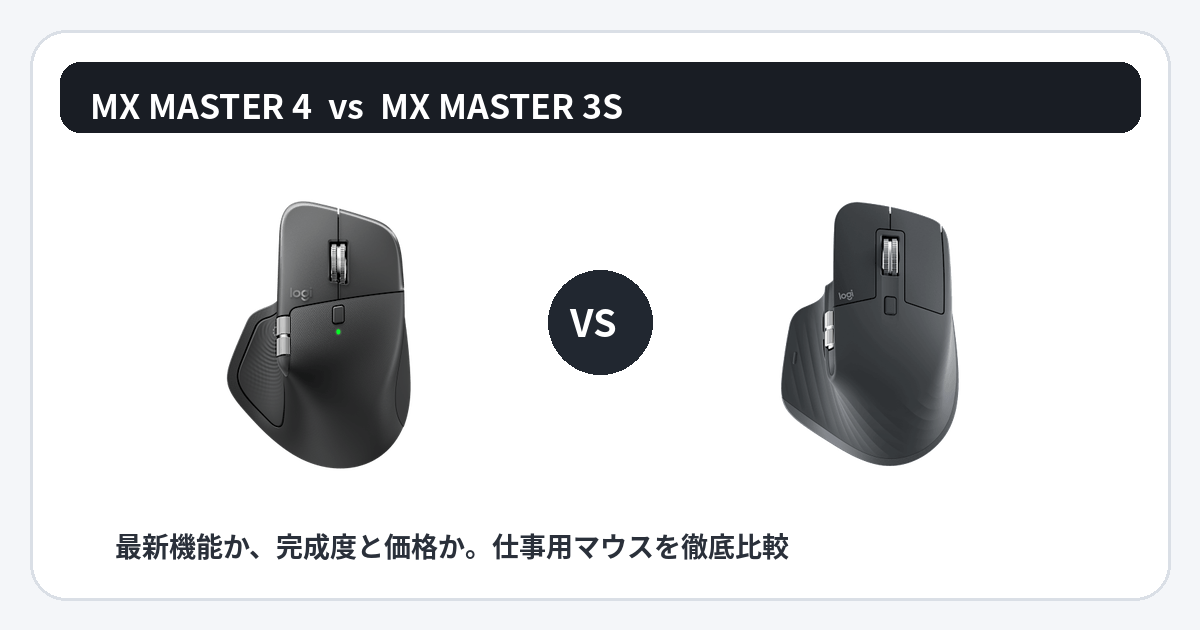
ロジクールの仕事用マウスで「MX Master 4とMX Master 3S、結局どっちを買えばいい?」と迷っている人向けに、違いを購入判断に直結する順番で整理します。MX Master 4は2025年10月発売の現行フラッグシップで、触覚フィードバックとActions Ring、USB-CのLogi Boltレシーバーなどが新しいポイントです。一方、MX Master 3Sは2022年発売ですが、8,000dpi、MagSpeed、静音クリック、最大70日のバッテリーなど仕事用マウスとして重要な基本性能は今も高水準です。
10秒で結論:ショートカット操作をマウス中心に集約したい、Windows 11の触覚連携やActions Ringを使いたい、最新の接続性を重視するならMX Master 4。触覚機能が不要で、MagSpeed・8,000dpi・静音クリックという主要性能をより安く手に入れたいならMX Master 3Sがおすすめです。
- MX Master 4とMX Master 3Sの主要スペック比較
- 違い1|最大の差はMX Master 4の触覚フィードバック
- 違い2|Actions Ringはショートカットを多用する人ほど便利
- 違い3|接続性はMX Master 4が新世代、USB-Cレシーバーも実用的
- 違い4|重量はMX Master 3Sが9g軽い
- 違い5|サイズと形状は似ているが、MX Master 4の方がわずかに大きい
- 違い6|センサー性能はどちらも8,000dpiで大差なし
- 違い7|MagSpeedの高速スクロールは両方の強み
- 違い8|バッテリー持ちは最大70日で同等
- 価格差はどこまでならMX Master 4を選ぶ価値がある?
- 仕事別おすすめ|Excel・資料作成ならどっち?
- 仕事別おすすめ|プログラミング・Web制作ならどっち?
- 仕事別おすすめ|動画編集・画像編集ならどっち?
- 在宅勤務・オフィス利用ならどっち?
- MX Master 4のメリット・デメリット
- MX Master 3Sのメリット・デメリット
- 購入前チェックリスト
- 競合製品との位置付け|MX Anywhereやゲーミングマウスとも比較
- MX Master 3SからMX Master 4へ買い替えるべき?
- 初めてMX Masterを買うならどっち?
- 人間工学で比較|長時間作業の疲れにくさはどう違う?
- 複数PCを使う人で比較|自宅PC・会社PC・タブレットを切り替えるなら
- USB-Cレシーバーの意味|変換アダプターを減らせるか
- 静音性で比較|オフィス・家族が寝ている部屋で使うなら
- メンテナンス・汚れやすさで比較|毎日使う道具として
- 3年間使う前提で価格差を考える
- セール時の買い方|型番違いを間違えない
- 迷ったときの最終3パターン
- Windows・Mac・iPadで選び方は変わる?
- MX Master 4を選ばない方がいい人
- MX Master 3Sを選ばない方がいい人
- 結論を1分で決めるための判断フロー
- FAQ|MX Master 4とMX Master 3Sのよくある質問
- まとめ|最新機能ならMX Master 4、完成度と価格ならMX Master 3S
MX Master 4とMX Master 3Sの主要スペック比較
この章の要点:センサー解像度、最大70日の電池持ち、MagSpeed、静音クリックといった土台は共通しています。買い分けの中心は「MX Master 4だけの触覚フィードバックとActions Ring」「接続レシーバー」「重量と価格差」です。
| 比較項目 | MX Master 4 | MX Master 3S |
|---|---|---|
| 発売 | 2025年10月30日 | 2022年6月16日 |
| 位置付け | 現行フラッグシップ | 前世代フラッグシップ |
| センサー | Darkfield | Darkfield |
| 解像度 | 200〜8,000dpi | 200〜8,000dpi |
| ボタン数 | 8 | 7 |
| 触覚フィードバック | 対応 | 非対応 |
| Actions Ring | 対応 | 非対応 |
| スクロール | MagSpeed | MagSpeed |
| 横スクロール | サムホイール | サムホイール |
| 接続 | Bluetooth / Logi Bolt USB-C | Bluetooth / Logi Bolt USB-A |
| 最大使用期間 | 最長70日 | 最長70日 |
| 急速充電 | 1分で約3時間 | 1分で約3時間 |
| 重量 | 150g | 141g |
| サイズ | 88.2×128.2×50.8mm | 84.3×124.9×51mm |
| 向いている人 | 最新機能・操作集約重視 | 価格・完成度重視 |
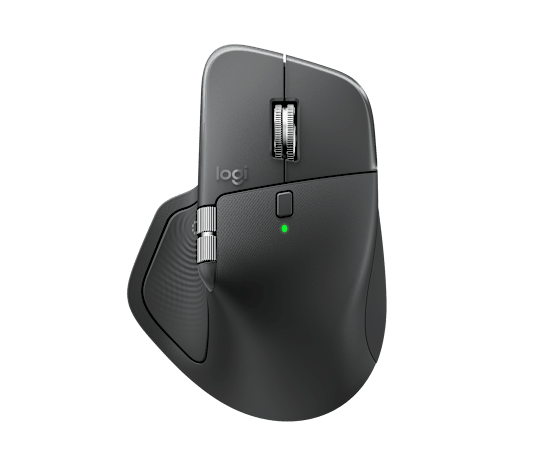

ロジクール MX MASTER 4 ハイパフォーをAmazon.co.jpで確認
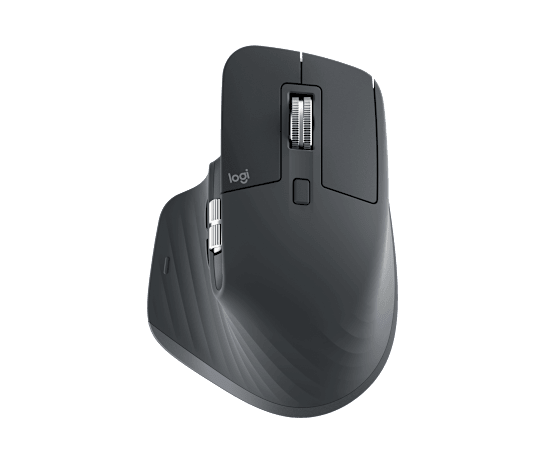
ロジクール MX MASTER 3S アドバンスをAmazon.co.jpで確認
違い1|最大の差はMX Master 4の触覚フィードバック
この章の結論:「触って分かる操作レスポンス」に価値を感じるならMX Master 4を選ぶ理由になります。従来のマウス操作で困っていないなら、MX Master 3Sでも十分です。
MX Master 4では親指エリアに触覚フィードバックのセンスパネルが追加されました。対応する操作や通知、ショートカットに応じて細かな振動を返せるため、画面だけを見て操作結果を確認するのではなく、手元でも反応を感じられます。ロジクール公式ではLogi Options+からフィードバックのオン・オフや強度、タイミングをカスタマイズできると案内しています。
2026年5月にはWindows 11とのネイティブな触覚連携も案内され、対応するWindows環境ではウィンドウ管理やPowerPointなどの操作時に触覚を利用できます。毎日Windows 11で資料作成やウィンドウ整理を行う人ほど、MX Master 4の新しさを体感しやすい部分です。
一方、MX Master 3Sに触覚機能はありません。ただし「マウスはクリック、スクロール、ポインター移動を正確にこなせればいい」という使い方では、触覚の有無が作業速度を大きく左右しないこともあります。追加機能に慣れるための設定時間も含め、使う場面が具体的に想像できるかで判断すると失敗しにくいです。
違い2|Actions Ringはショートカットを多用する人ほど便利
この章の結論:Photoshop、Lightroom、Office、ブラウザなどで同じ操作を何度も繰り返す人はMX Master 4が有利です。キーボードショートカットが身についている人は、MX Master 3Sでも作業効率を維持できます。
MX Master 4のActions Ringは、親指エリアから画面上にリング状のショートカットを呼び出し、カーソル付近で操作を完結させる考え方です。ロジクールのテストでは、設定条件によってカーソル移動量を最大63%、作業時間を最大33%削減できたとしています。これはすべての人に同じ効果が出る保証ではありませんが、繰り返し操作の多い人には分かりやすい方向性です。
たとえばExcelで行や列を処理する、PowerPointで整列や複製を繰り返す、画像編集でツールを切り替える、ブラウザとチャットを行き来するといった作業では、ショートカットが手元に集まるメリットがあります。Smart Actionsと組み合わせれば、複数の操作を一つのトリガーへまとめる使い方もできます。
ただし、すでにCtrl/Cmd系ショートカットを高速に使える人にとっては、Actions Ringが必須とは限りません。MX Master 3SもLogi Options+でボタン割り当てやアプリ別設定ができるため、「自分はマウス上にリングUIまで必要か」を考えることが重要です。
違い3|接続性はMX Master 4が新世代、USB-Cレシーバーも実用的
この章の結論:USB-C中心の新しいPC環境ならMX Master 4が扱いやすいです。USB-Aポートがあるデスクトップやハブを使うならMX Master 3SのLogi Boltでも困りません。
MX Master 4にはLogi Bolt USB-Cレシーバーが付属します。ロジクールは内部ICやアンテナ配置を見直し、MX Master 3/3Sと比べて接続性を2倍強化したと説明しています。混雑したオフィスや複数の無線機器がある机で安定性を重視する人には注目したい変更です。
MX Master 3Sの標準モデルMX2300GRはLogi Bolt USB-Aレシーバーを同梱します。USB-Aが残っているPCではそのまま使いやすい一方、USB-Cしかない薄型ノートPCではハブや変換が必要になる場合があります。最近のMacBookや薄型Windowsノートを中心に使うなら、USB-CレシーバーのMX Master 4の方が配線をシンプルにできます。
両モデルともBluetooth Low Energyに対応するため、レシーバーを使わず接続する選択肢もあります。USBポートを消費したくない人はBluetooth運用も可能です。セキュリティや安定性の要件がある会社PCでは、勤務先のルールも確認してください。
違い4|重量はMX Master 3Sが9g軽い
この章の結論:据え置き中心なら差は小さいですが、軽さを少しでも重視するなら141gのMX Master 3Sが有利です。どちらも軽量ゲーミングマウスとは方向性が違います。
公式仕様ではMX Master 4が150g、MX Master 3Sが141gです。差は9gなので、数字だけを見るとわずかに感じます。ただ、マウスは何時間も手で動かす道具であり、持ち上げる操作が多い人ほど重量差を感じやすくなります。
一方でMX Masterシリーズは、超軽量化よりも手のひらを支えるエルゴノミクス形状、スクロール操作、サムホイール、複数ボタンによる生産性を優先したシリーズです。FPSゲーム向けの50〜70g級マウスと同じ感覚を求める製品ではありません。机に置いて滑らせる操作が中心なら、150gのMX Master 4でも設計意図に合っています。
持ち運びが多い人は、9g差より本体サイズとケースのかさばりを確認した方が実用的です。毎日ノートPCと一緒にバッグへ入れるなら、MX Anywhereシリーズのような小型モデルも競合になります。
違い5|サイズと形状は似ているが、MX Master 4の方がわずかに大きい
この章の結論:MX Master 3Sの形状が手に合っている人はMX Master 4にも移行しやすい一方、小さな手の人は実機確認がおすすめです。
MX Master 4は88.2×128.2×50.8mm、MX Master 3Sは84.3×124.9×51mmです。高さはほぼ同じですが、MX Master 4は幅と奥行きが少し増えています。ロジクールは前世代の快適性を継承しながら親指エリアやサムホイール位置を見直しています。
特にMX Master 4ではサムホイール位置が数ミリ上に変更され、横スクロールの操作性向上が図られています。Excelの横長シート、動画編集タイムライン、画像編集キャンバスなどで横方向へ頻繁に移動する人には使い勝手へ直結する変更です。
ただしエルゴノミクスは手の大きさや握り方に左右されます。シリーズとして右手用の形状が強いため、左右対称マウスを好む人や左手操作の人には合いません。価格が高い製品なので、可能なら店頭で手を置いて確認する価値があります。
違い6|センサー性能はどちらも8,000dpiで大差なし
この章の結論:ポインター精度だけを理由にMX Master 4へ上げる必要はありません。4Kモニターやガラス面を含む作業では両方とも強いです。
MX Master 4とMX Master 3SはいずれもDarkfieldセンサーを採用し、200〜8,000dpiの範囲で調整できます。高解像度モニターを複数使う場合でもポインター速度を確保しやすく、細かな作業ではdpiを下げるなど自分の作業に合わせられます。
MX Master 4の新世代感はセンサー解像度の数値を伸ばす方向ではなく、触覚、Actions Ring、接続、素材、サムホイールなど周辺体験の改善にあります。そのため「MX Master 3Sのポインター精度に不満があるから4へ」という買い替え理由は弱めです。
逆に、初めてMX Masterを買う人にとっては、どちらを選んでも一般的な事務作業には十分以上のトラッキング性能です。価格差をどの追加機能に払うかを中心に考えましょう。
違い7|MagSpeedの高速スクロールは両方の強み
この章の結論:長いWebページ、コード、PDF、Excelを素早く移動したいだけならMX Master 3Sでも満足しやすいです。MX Master 4でもこの強みは継承されています。
両モデルともMagSpeed電磁気スクロールを搭載し、高速で回すとフリースピンへ移行し、細かく回すとラチェット感のある操作ができます。ロジクールは1秒に最大1,000行のスクロールが可能と説明しており、長い文書を扱う仕事ではMX Masterシリーズらしい便利さです。
この部分はMX Master 3Sですでに完成度が高いため、基本的な縦スクロール体験だけでMX Master 4へ買い替える必然性は高くありません。買い替え判断では、同じMagSpeedの上に追加された触覚やActions Ringを使うかどうかを見るのが合理的です。
反対に安価なマウスから初めてMX Masterへ移る場合は、どちらを選んでもスクロールの快適性が購入理由になりやすいでしょう。大量の資料やWeb調査をする人ほど効果を感じやすい機能です。
違い8|バッテリー持ちは最大70日で同等
この章の結論:電池持ちでは勝負がつきません。どちらもフル充電で最長70日、1分の急速充電で約3時間使えるのが公式目安です。
MX Master 4とMX Master 3Sはいずれも充電式で、最大70日の使用が案内されています。実際の電池持ちは利用時間、接続方式、設定などで変わりますが、毎日の仕事で頻繁に充電するタイプの製品ではありません。
急いでいる朝に充電が切れていても、1分の充電で約3時間使えるという目安があるため、仕事用として復帰しやすい点も共通しています。電池性能を理由に新旧を選ぶのではなく、操作機能と価格差を優先した方が判断しやすいです。
なおMX Master 4はパッケージに充電ケーブルを同梱しないと公式発表されています。USB-Cケーブルをすでに持っている前提の構成なので、手元の充電環境は確認しておきましょう。
価格差はどこまでならMX Master 4を選ぶ価値がある?
この章の結論:実売差が小さければMX Master 4、差が大きく触覚やActions Ringを使わないならMX Master 3Sが合理的です。購入日のAmazon.co.jp価格を必ず比較してください。
MX Master 4のロジクールオンラインストア価格は発表時21,890円です。MX Master 3Sは発売時の参考価格が14,960円で、その後の市場価格は時期やモデル構成によって変動しています。Amazonでは標準版、Bluetooth Edition、Amazon限定版などが混在することがあるため、「MX Master 3S」という名前だけで価格を比べないことが重要です。
今回比較するMX Master 3SはLogi Bolt USB-Aレシーバー同梱のMX2300GR、MX Master 4はAmazon.co.jpで確認できるグラファイト系の国内向けモデルを基準にしています。保証期間や付属品が異なる限定型番もあるので、購入画面で型番まで確認しましょう。
判断方法は簡単です。触覚フィードバック、Actions Ring、USB-Cレシーバー、改善された接続性のうち「毎日使う」と思えるものが2つ以上あるならMX Master 4へ上げる価値があります。どれも魅力を感じないなら、MX Master 3Sの主要性能がまだ十分高いため価格差を節約できます。
仕事別おすすめ|Excel・資料作成ならどっち?
結論:大量の定型操作をマウスへ集約するならMX Master 4、スクロールと横移動が中心ならMX Master 3Sでも十分です。
Excelでは縦横のスクロール、シート移動、コピー、貼り付け、元に戻すなど繰り返し操作が多くなります。MX Master 4ではActions Ringへよく使う操作を割り当て、マウス移動量を減らす運用ができます。Windows 11の触覚連携を使える環境なら、操作フィードバックも追加されます。
ただしMX Master 3SもサムホイールとMagSpeedを備え、Logi Options+でボタン割り当てができます。Excelを使うから必ず4というわけではなく、既存のショートカットで満足している人は3Sのコストパフォーマンスが高いです。
仕事別おすすめ|プログラミング・Web制作ならどっち?
結論:複数アプリやAIツールを頻繁に切り替えるならMX Master 4、コードスクロールとブラウザ移動が中心ならMX Master 3Sが堅実です。
エディタ、ブラウザ、ターミナル、チャット、ドキュメントを行き来する開発作業では、アプリ切り替えやショートカットの回数が多くなります。MX Master 4のActions Ringへアプリ別操作を設定すると、マウスから手を離さずに定型動作をまとめやすくなります。AIサービスへのショートカットを配置する使い方も公式に案内されています。
一方、キーボード操作が中心のプログラマーは、マウスへ多機能を集約しても使わない可能性があります。スクロールとブラウザの戻る・進むが中心なら3Sで十分で、余った予算をキーボードやモニターへ回す方が作業効率へ効く場合もあります。
仕事別おすすめ|動画編集・画像編集ならどっち?
結論:Premiere Pro、Photoshop、Lightroomなどで反復操作が多いクリエイターはMX Master 4の追加機能を活かしやすいです。
クリエイティブ作業ではタイムラインの横移動、ツール切り替え、拡大縮小、ブラシやパラメーター変更など操作が増えます。MX Master 4ではサムホイール位置が見直され、Actions Ringや触覚フィードバックも組み合わせられます。編集アプリへ個別のショートカットを作り込む人ほど上位モデルの価値が上がります。
ただし、編集ソフトをたまに使う程度なら3Sでも十分高機能です。毎月数時間しか編集しない人がActions Ringのためだけに差額を払う必要はなく、利用頻度を基準にしてください。
在宅勤務・オフィス利用ならどっち?
結論:両方とも静音クリックで仕事向け。新しいUSB-CノートPCや無線環境の混雑を重視するならMX Master 4が有利です。
オンライン会議中や共有オフィスではクリック音の小ささが重要です。MX Master 3Sは前世代から静音クリックが大きな特徴で、MX Master 4も静音性を継承しています。音を理由に買い分ける必要は大きくありません。
差が出るのは接続周りです。USB-Cレシーバーを使いたい、複数無線機器が密集する環境で接続強化を重視する、Windows 11の新しい触覚機能を試したいならMX Master 4が向きます。シンプルにBluetooth接続するだけなら3Sでも十分です。
MX Master 4のメリット・デメリット
この章の要点:新機能を日々使える人には高い完成度がありますが、150gの重量と価格は購入前に確認したいポイントです。
- メリット:触覚フィードバックを搭載
- メリット:Actions Ringで反復操作を集約できる
- メリット:USB-C Logi Boltレシーバー
- メリット:接続性の改善が公式に案内されている
- メリット:サムホイール位置や素材が改善
- デメリット:150gで3Sより重い
- デメリット:新機能を使わない人には価格差を回収しにくい
- デメリット:右手用の大型形状で好みが分かれる
MX Master 3Sのメリット・デメリット
この章の要点:基本性能の完成度と価格のバランスが魅力。新世代の触覚・Actions Ring・USB-Cレシーバーは使えません。
- メリット:8,000dpiとDarkfieldで高精度
- メリット:MagSpeedとサムホイールを搭載
- メリット:静音クリックで仕事向け
- メリット:最大70日の電池持ち
- メリット:141gで4よりわずかに軽い
- デメリット:触覚フィードバック非対応
- デメリット:Actions Ring非対応
- デメリット:標準版の付属レシーバーはUSB-A
購入前チェックリスト
この章の結論:次の項目に3つ以上「はい」があるモデルを選ぶと、価格だけで決めるより失敗しにくくなります。
- Windows 11で触覚フィードバックを使いたい → MX Master 4
- Actions Ringへショートカットをまとめたい → MX Master 4
- USB-Cレシーバーを直接挿したい → MX Master 4
- 少しでも軽い方がいい → MX Master 3S
- 新機能より購入価格を抑えたい → MX Master 3S
- MagSpeedと8,000dpiがあれば十分 → MX Master 3S
- 複数アプリの反復操作が多い → MX Master 4
- キーボードショートカット中心でマウス機能は最低限でいい → MX Master 3S
- 持ち運びが多い → 両方とも大きいためMX Anywhere系も検討
- 左手でマウスを使う → 両方とも優先度を下げる
競合製品との位置付け|MX Anywhereやゲーミングマウスとも比較
この章の要点:MX Masterシリーズは「仕事用の多機能・エルゴノミクス」が軸です。軽さ、持ち運び、ゲーム性能を最優先するなら別シリーズが合うことがあります。
MX Anywhereシリーズは小型で持ち運びやすく、ノートPCと一緒に移動する人向けです。MX Master 4/3Sはデスクで長時間使うことを想定した大きめの右手用形状なので、毎日バッグへ入れるならAnywhereの方が合理的な場合があります。
ゲーミングマウスは軽量性や高ポーリングレート、ゲーム向けセンサーを重視します。SEFP Journalのゲーミングマウス比較でも紹介しているように、FPS中心ならMX Masterとは選ぶ基準が違います。
仕事用デスク全体を見直すなら、MacBook Air M3とASUS Zenbook 14 OLEDの比較や、周辺機器を含めた作業環境の検討も役立ちます。映像視聴環境まで整える場合はFire TV Stickの比較も参考にしてください。
MX Master 3SからMX Master 4へ買い替えるべき?
結論:3Sに不満がないなら急いで買い替える必要はありません。触覚・Actions Ring・USB-Cレシーバー・接続改善のうち明確に欲しい機能がある場合に買い替え価値が高まります。
3Sから4への進化は、センサー解像度や電池持ちを大幅に伸ばす更新ではありません。8,000dpi、MagSpeed、最大70日、静音クリックといった基本は3Sでも優秀です。したがって「数字が大きくなったから買い替える」タイプの世代交代ではありません。
買い替えで差を感じやすいのは、親指の触覚フィードバック、Actions Ring、USB-Cレシーバー、横スクロール周りの改良です。これらを仕事の具体的な操作へ結びつけられるなら4へ移る意味があります。そうでなければ3Sを使い続け、故障や電池劣化のタイミングで次世代へ移る方法も合理的です。
初めてMX Masterを買うならどっち?
結論:予算に余裕があり3年以上使うつもりならMX Master 4、まずMX Masterの基本体験を得たいなら価格次第で3Sが有力です。
初めてシリーズを買う人は、前世代からの差より「普通のマウスから何が変わるか」を重視した方がよいです。MagSpeed、サムホイール、エルゴノミクス形状、8,000dpi、アプリ別ボタン設定は3Sでも体験できます。これらが主目的なら3Sで満足しやすいでしょう。
一方、これから長く使う一台として選び、ソフトウェア機能を積極的に設定する人は4の方が将来的な余地があります。Windows 11の触覚連携のように発売後も機能追加が行われている点は現行モデルの強みです。
人間工学で比較|長時間作業の疲れにくさはどう違う?
この章の結論:両モデルともMX Masterらしい右手用エルゴノミクスを重視しており、単純に新型4だけが疲れにくいとは言えません。手の大きさ、握り方、マウスを持ち上げる頻度まで含めると、9g軽い3Sを好む人もいます。
ロジクールはMX Masterシリーズを長時間の業務利用を想定して設計しており、手のひらを広く支える形状、親指を置くスペース、縦横2つのスクロールホイールを組み合わせています。一般的な小型マウスは指先でつまむ動作になりやすい一方、MX Masterは手のひら全体を預けやすく、資料作成や表計算のように長時間マウスを使う仕事と相性が良い設計です。
ただし、人間工学は「大きければ疲れない」という意味ではありません。手が小さい人が大きなマウスを使うと、ボタンへ指を伸ばす距離が増えたり、手首を動かす量が増えたりします。MX Master 4は3Sより幅と奥行きが少し大きく150gあるため、小さな手やローセンシで大きくマウスを振る操作では重さが負担になることがあります。
逆に手が大きく、机に手首を置いてマウスを滑らせる人は、重量よりも手のひらの支持感を重視しやすくなります。購入前に実機へ触れられるなら、クリックの感触よりまず「自然に手を置いたとき、親指と人差し指が無理なく届くか」を確認すると失敗しにくいです。
複数PCを使う人で比較|自宅PC・会社PC・タブレットを切り替えるなら
この章の結論:複数端末運用そのものは両モデルで可能です。MX Master 4は新しい接続設計とUSB-Cレシーバーを重視する人、3Sは既存のUSB-A環境やBluetooth中心の人に向きます。
仕事では会社ノートPC、自宅デスクトップ、個人タブレットのように複数端末を使うケースがあります。MX Masterシリーズはこうした用途に向いており、BluetoothまたはLogi Boltを使って端末ごとに接続を切り替えられます。マウスを端末ごとに用意せず、一台へ集約できることはデスクをすっきりさせる意味でもメリットです。
MX Master 4ではActions RingへEasy Switchを割り当てる使い方も公式に案内されており、デバイス切り替えを画面上の操作へ寄せられます。複数端末を一日に何度も行き来する人なら、こうした小さな操作短縮が積み重なります。
一方、朝に会社PCへ接続したら夕方まで同じ端末しか使わない場合、接続切り替え機能の優先度は下がります。その場合は3SをBluetoothで安定運用するだけでも十分で、新世代の接続性へ追加投資する必要性は小さくなります。
USB-Cレシーバーの意味|変換アダプターを減らせるか
この章の結論:USB-CのみのノートPCではMX Master 4の付属レシーバーが分かりやすく便利です。ただしBluetooth接続で問題ないなら、3Sでもポート問題は回避できます。
最近の薄型ノートPCはUSB-Aを省き、USB-Cだけを搭載する構成が増えています。3S標準版のUSB-A Logi Boltレシーバーを使うためにハブを常時つなぐと、せっかくのワイヤレス環境なのに机上の配線が増えることがあります。MX Master 4のUSB-Cレシーバーは、この点を現行PC環境へ合わせた更新と考えると分かりやすいです。
ただしBluetooth運用ならレシーバー自体を使わないため、USB端子の形状は問題になりません。会社のセキュリティ方針、Bluetoothの利用可否、周囲の無線環境によって適切な接続方法は変わります。「USB-Cだから4」ではなく、自分が実際にレシーバー接続を使うかまで考えましょう。
静音性で比較|オフィス・家族が寝ている部屋で使うなら
この章の結論:静音クリックを重視するだけなら3Sでも十分強いです。4を選ぶ理由は静音性そのものより、触覚やActions Ringなど追加機能にあります。
MX Master 3Sは発売時から静音クリックを大きな特徴としており、旧世代からクリック音を抑えたモデルとして評価されてきました。オンライン会議でマイクが机の近くにある、家族と同じ部屋で夜に作業する、静かなオフィスでクリック音を目立たせたくない、といった用途に向いています。
MX Master 4も静音クリックを継承しているため、静かな作業環境との相性は良好です。ここは4だけの独占的メリットではないため、静音性が最優先なら価格の安い3Sが有力になります。購入判断では「静音+何が欲しいか」を一段深く考えるのがおすすめです。
メンテナンス・汚れやすさで比較|毎日使う道具として
この章の結論:毎日長時間使い、外観の劣化が気になる人はMX Master 4の素材改良に注目です。3Sも通常利用には問題ありませんが、新型は汚れや摩耗への対策が明示されています。
マウスは手の皮脂や汗が直接触れるため、数年使うと表面のテカリや汚れが気になりやすい周辺機器です。MX Master 4では汚れや傷に強い素材、左右クリック部の透明プレート、マイクロテクスチャーなどが公式に説明されています。高価なマウスを長くきれいに使いたい人には地味ながら重要な改善です。
一方、清掃や外観をあまり気にしない人には購入決定を左右するほどの差ではありません。機能面では3Sも十分なので、素材改良は「毎日8時間以上使い、2〜4年使う予定」のような長期利用者ほど評価しやすいポイントです。
3年間使う前提で価格差を考える
この章の結論:価格差は一括で見るより、使用日数へ割って考えると判断しやすくなります。ただし使わない機能は1日あたり数円でも無駄です。
仮に新旧の実売差が6,000円だった場合、3年間毎日使うと1日あたり約5.5円です。平日のみ使うとしても、一日あたり十円未満の差に収まります。毎日Actions Ringや触覚フィードバックを使って作業の小さなストレスが減るなら、この差を許容できる人は多いでしょう。
逆に3年間で一度もActions Ringを設定しないなら、差額が小さく見えても価値は生まれません。高級マウスでは「機能があること」より「その機能を自分の仕事で使うこと」が重要です。買う前に使いたいショートカットを3つ挙げられるかを判断材料にすると、4の必要性を見極めやすくなります。
セール時の買い方|型番違いを間違えない
この章の結論:Amazonのセールでは商品名だけでなく型番、保証期間、レシーバー有無を確認してください。3Sは複数バリエーションが流通しており、単純な最安値比較では条件が揃わないことがあります。
MX Master 3Sには標準のLogi Boltレシーバー同梱版だけでなく、Bluetooth EditionやAmazon向けバリエーションなどが存在します。外観が似ていても付属品や保証期間が違うことがあるため、価格だけを見て「3Sが安い」と判断すると、必要なレシーバーが入っていないケースがあります。
MX Master 4も型番によって保証期間などが異なるため、購入画面の型番欄を確認しましょう。比較記事では機能差を理解し、最終購入画面では型番と販売元を確認する。この二段階で見ると、セール時の取り違えを防ぎやすくなります。
迷ったときの最終3パターン
パターン1:新規購入で予算に余裕がある。MX Master 4がおすすめです。現行モデルとして触覚、Actions Ring、USB-Cレシーバー、接続改善まで含めて長く使えます。
パターン2:3Sをすでに持っていて不満がない。そのまま3Sを使うのが合理的です。基本のセンサー、MagSpeed、電池持ちは大きく変わらず、追加機能が必要になってから買い替えても遅くありません。
パターン3:初めて高級マウスを買うが価格を抑えたい。3Sの実売価格が十分下がっているなら有力です。高性能マウスの主要な体験を得られ、触覚やActions Ringを使わない人なら満足度を保ちやすいでしょう。
Windows・Mac・iPadで選び方は変わる?
この章の結論:基本的なマウス性能はOSを問わず活かせますが、MX Master 4の新機能を最大限使うなら対応するWindows/macOS環境とLogi Options+の利用条件を確認してください。
MX Master 4の公式仕様ではWindows 11以降、macOS 13以降、Linux、ChromeOS、iPadOS 15以降、Android 12以降が対応OSとして案内されています。MX Master 3SもWindows、macOS、ChromeOS、Linux、iPadOS、Androidなど幅広い環境を想定した製品です。ポインター移動、クリック、スクロールという基本機能だけなら、どちらも複数プラットフォームで使いやすい設計です。
ただしMX Master 4のWindows 11ネイティブ触覚フィードバックや、Logi Options+を使うアプリ別カスタマイズは、OSやソフトウェアの条件があります。会社PCでソフトウェアを自由にインストールできない場合、4の追加機能を十分に使えない可能性があります。企業端末では購入前に管理者権限やソフトウェア導入ルールも確認しておくと安心です。
MacユーザーはUSB-C中心の接続環境になりやすいため、付属レシーバーを使うならMX Master 4のUSB-C仕様が扱いやすい場面があります。一方、Bluetooth接続を前提にすれば3Sでも変換アダプターを使わず運用できます。OS名だけで決めず、レシーバーを使うか、Options+を使えるかまで確認しましょう。
MX Master 4を選ばない方がいい人
この章の結論:軽量マウスが好き、マウスへショートカットを割り当てない、会社PCでOptions+を使えない人は、MX Master 4の価値を使い切れない可能性があります。
MX Master 4は高機能ですが、すべての人に最適なわけではありません。150gという重量は軽量マウスに慣れている人には重く、ゲームで素早く持ち上げる操作にも向きません。またActions Ringや触覚フィードバックを設定せず、左右クリックとスクロールしか使わないなら、価格の一部を使わない機能へ払うことになります。
会社支給PCでLogi Options+のインストールが禁止されている場合も注意が必要です。ハードウェアとしては使えても、4の魅力であるカスタマイズ性を十分に引き出せません。この場合は3Sを選ぶ、あるいは会社のITポリシーを確認してから購入する方が合理的です。
MX Master 3Sを選ばない方がいい人
この章の結論:最新の触覚操作を試したい、USB-Cレシーバーを使いたい、新しい世代を長く使いたい人は、価格差だけで3Sへ下げると後から4が気になる可能性があります。
3Sは今も高性能ですが、購入直後から「Actions Ringを使ってみたい」「Windows 11の触覚連携を試したい」と思っているなら、安さだけで選ぶと買い直しにつながります。特にマウスを3〜5年使う人は、購入時の数千円差より毎日使う機能の有無を優先した方が満足しやすいです。
また、USB-CしかないPCでLogi Bolt接続を使いたい場合、3S標準版ではUSB-A側の対策が必要です。Bluetoothで構わないなら問題ありませんが、レシーバー接続を前提にしているなら購入後の配線まで想像しておきましょう。
結論を1分で決めるための判断フロー
まず、触覚フィードバックまたはActions Ringを使いたいか。はいならMX Master 4が第一候補です。いいえなら次へ進みます。
次に、USB-CのLogi Boltレシーバーを直接使いたいか。はいならMX Master 4が便利です。Bluetoothでよい、またはUSB-Aポートがあるなら3Sでも困りません。
最後に、購入時の実売価格差に納得できるか。追加機能を日常的に使うなら4、使わないなら3Sを選ぶ。この順番なら「新しいから4」「安いから3S」という曖昧な選び方を避けられます。
FAQ|MX Master 4とMX Master 3Sのよくある質問
Q1. MX Master 4と3Sで一番大きな違いは?
MX Master 4には触覚フィードバックとActions Ringが追加されています。センサー解像度や最大電池持ち、MagSpeedなどの基本性能は共通点が多いため、新しい操作体験を使うかが最大の判断軸です。
Q2. センサー性能はMX Master 4の方が高い?
公式仕様では両方ともDarkfield、200〜8,000dpiです。解像度の上限だけで4を選ぶ必要はありません。
Q3. バッテリーはどちらが長い?
どちらもフル充電で最長70日が公式目安です。1分充電で約3時間使える急速充電も共通しています。
Q4. MX Master 4はWindows 11で何が違う?
2026年5月から対応環境でWindows 11とのネイティブな触覚フィードバック連携が案内されています。利用には対応するWindows更新とマウス側ファームウェアなど条件を確認してください。
Q5. MacでもMX Master 4を使える?
公式仕様ではmacOS 13以降に対応します。Logi Options+を使う機能は対応OSやアプリ条件を確認してください。
Q6. MX Master 3SでもLogi Options+は使える?
使えます。ボタン割り当てやアプリ別設定などが可能です。Actions Ringや触覚フィードバックはMX Master 4側の追加要素です。
Q7. MX Master 4は3Sより軽い?
いいえ。公式仕様ではMX Master 4が150g、MX Master 3Sが141gで、3Sの方が9g軽量です。
Q8. USB-CしかないノートPCではどっちが便利?
付属レシーバーを直接使うならUSB-C Logi BoltレシーバーのMX Master 4が便利です。3SでもBluetooth接続を選べばUSB-Aポートは不要です。
Q9. ゲームにも使える?
一般的なゲームには使えますが、重量や設計は仕事・クリエイティブ用途向けです。FPSで軽量性や競技向け性能を最優先するならゲーミングマウスを比較してください。
Q10. 左利きでも使える?
MX Master 4と3Sはいずれも右手での使用を前提とした形状です。左手操作が中心なら左右対称モデルなど別の選択肢を検討する方が適しています。
Q11. 3Sを持っているなら4へ買い替えるべき?
触覚、Actions Ring、USB-Cレシーバー、接続改善を使いたい場合は候補です。3SのMagSpeedや精度、電池持ちに満足しているなら急いで買い替える必要はありません。
Q12. 価格差がいくらなら4がおすすめ?
固定の正解はありません。購入時の実売価格を確認し、4だけの追加機能に自分が払える金額と比較してください。差が小さいほど現行の4を選びやすく、差が大きいほど3Sのコストパフォーマンスが高まります。
まとめ|最新機能ならMX Master 4、完成度と価格ならMX Master 3S
MX Master 4とMX Master 3Sは、単純な「新型だから全部上」という関係ではありません。8,000dpi、MagSpeed、静音クリック、最大70日のバッテリーという仕事用マウスの核は3Sでも強く、触覚フィードバックやActions Ringを必要としない人には今も合理的な選択です。
MX Master 4がおすすめなのは、Actions Ringで定型操作を減らしたい人、Windows 11の触覚連携を使いたい人、USB-Cレシーバーや新しい接続設計を重視する人です。特にExcel、PowerPoint、画像・動画編集など反復操作が多い仕事では、新機能を使い込むほど価格差を回収しやすくなります。
MX Master 3Sがおすすめなのは、MagSpeed・8,000dpi・静音クリックがあれば十分な人、価格差を抑えたい人、すでにキーボードショートカット中心の作業スタイルが完成している人です。購入時はAmazon.co.jpの商品ページで型番、保証、付属レシーバーを確認し、自分が実際に使う機能へお金を払うのが後悔しにくい選び方です。