広告・PR:本記事にはアフィリエイト広告を含みます。リンク経由で購入すると、運営者に報酬が支払われる場合があります。
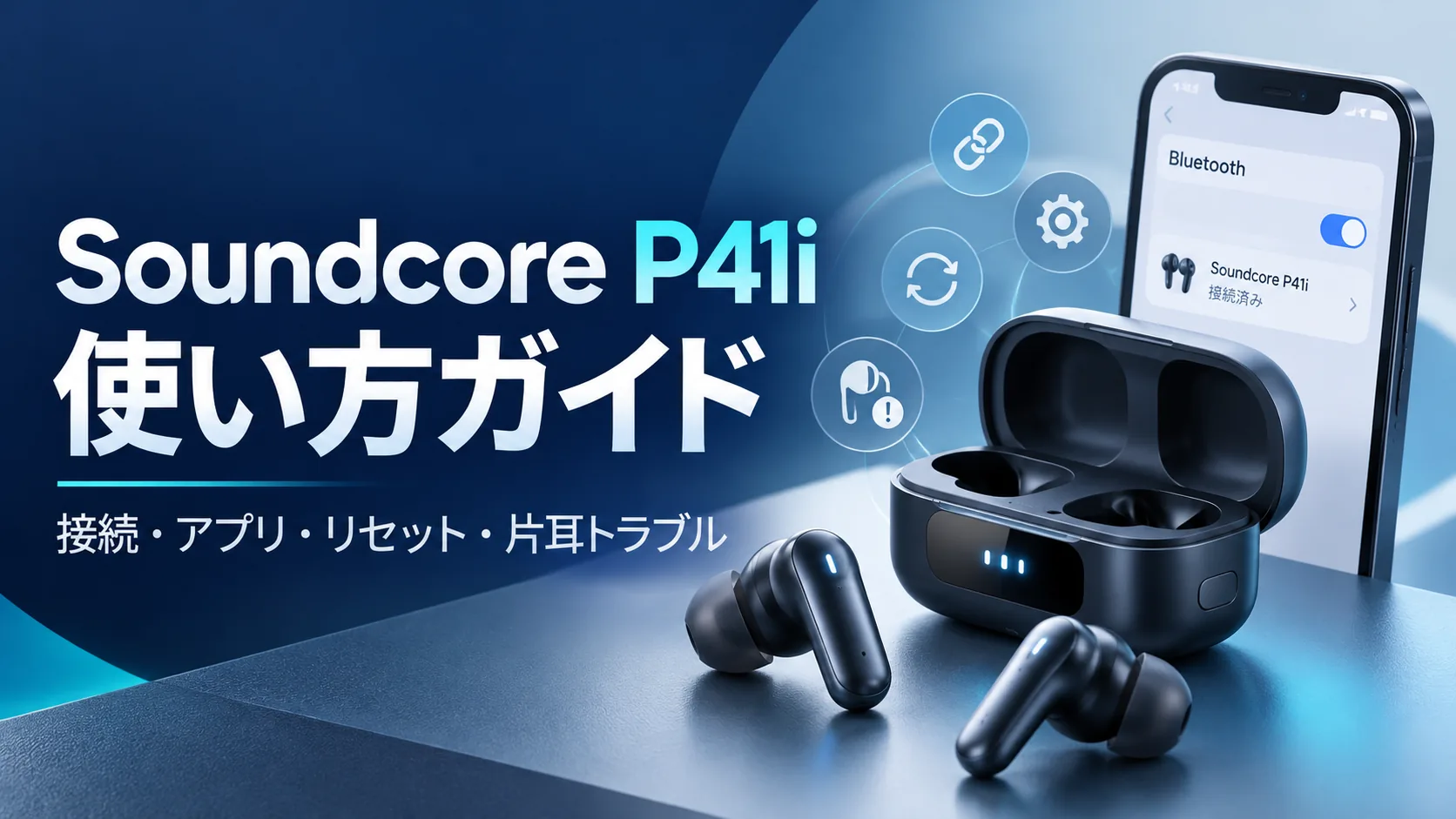
Soundcore P41iを買ったものの、「スマホと接続できない」「Soundcoreアプリで見つからない」「片耳から音が出ない」と困っていませんか。
最初に覚える操作は2つだけです。 新しい端末につなぐときは、左右のイヤホンをケースに入れ、ふたを開けてケースボタンを約3秒長押ししてペアリングモードへ。接続の不具合などで設定を初期化したいときは、同じ状態で約10秒長押しします。どちらもメーカー公式サポートの手順です。
この記事ではiPhone・Androidとの接続からアプリ登録、マルチポイント設定、よくある不具合の切り分けまでを順番に整理します。本記事は公式情報に基づく操作ガイドであり、実機検証レビューではありません。 画面名称はOSやアプリのバージョンにより異なる場合があります。
P41iを購入検討中の方へ:現在の価格と在庫は、以下の販売ページで比較できます。接続・設定の手順はこの下からご確認ください。

 ポチップ
ポチップ
最初に確認|3秒と10秒は別の操作
| やりたいこと | 操作 | 結果 |
|---|---|---|
| 新しいスマートフォン・PCと接続する | 両方のイヤホンをケースに入れ、ふたを開けてケースボタンを約3秒長押し | ペアリングモードに切り替わる |
| 接続情報をリセットする | 両方のイヤホンをケースに入れ、ふたを開けてケースボタンを約10秒長押し | ケース表示のBluetoothアイコンが点滅し、左右の表示が3回点滅して初期化完了 |
注意: 「接続先を追加したいだけ」なら、最初からリセットする必要はありません。既に2台と接続している場合は、どちらかの接続を解除してから次の機器を追加します。
Soundcore P41iをiPhone・Androidにペアリングする方法
1. 充電ケースとイヤホンを確認する
初回にケースの画面が点灯しない場合は、内蔵USB-CケーブルをUSB充電器につないで充電するか、ケースのふたを約3秒開けたままにして起動を試します。左右のイヤホンが正しい位置に収まり、ケースで充電を認識しているかも確認してください。
2. P41iをペアリングモードにする
- 左右のイヤホンを充電ケースに収めます。
- ケースのふたを開けたままにします。
- ケースのボタンを約3秒長押ししてペアリングモードにします。
- スマートフォン側のBluetooth設定を開きます。
すでに別のスマートフォンと接続している場合は、その端末との接続をいったん切ると検出しやすくなります。
3. スマホから「Soundcore P41i」を選ぶ
iPhone: 「設定」→「Bluetooth」を開き、Bluetoothをオンにして、表示された「Soundcore P41i」を選びます。
Android: 「設定」内のBluetoothまたは「接続済みのデバイス」などから新しい機器を追加し、「Soundcore P41i」を選びます。メニュー名はメーカーやOSで異なります。
表示されない場合は、接続履歴に同名の機器が残っていないかを確認してください。以前の接続情報が残っている場合はその登録を削除し、後述のリセットを行ってから再接続します。
Soundcoreアプリの設定方法|アプリでP41iが見つからないときも
Bluetoothで接続できたら、App StoreまたはGoogle PlayからSoundcoreアプリを入れます。製品の設定を変更したいときは、アプリを開いて「機器を追加」からP41iを登録します。
アプリに表示されない場合は、次の順番で確認してください。
- スマートフォンのBluetooth設定で、先に「Soundcore P41i」が接続済みか確認する。
- アプリとスマートフォンの地域設定が日本になっているかを確認する。
- アプリで「機器を追加」を選ぶ。必要な権限が求められたら内容を確認して許可する。
- 自動検出に失敗したら、「手動で設定」→「Other」→「P41i」から追加する。
- それでも認識されなければ、他のBluetooth機器との接続を一時的に切る、アプリを更新する、スマートフォンを再起動するといった順に試す。
SoundcoreアプリはPC向けではなく、スマートフォンから設定します。ファームウェア更新時は十分に充電し、更新完了まで使用を控えてください。
片耳しか聞こえない・ペアリングできない場合の対処法
片耳から音が出ないとき、イヤホン本体の故障と決めつけるのは早計です。メーカー公式サポートでは、接続履歴の削除・充電・リセット・再ペアリングを基本手順として案内しています。
- スマートフォンのBluetooth設定で「Soundcore P41i」の登録を削除します。
- Bluetoothを一度オフにします。
- ケースと左右のイヤホンを十分に充電します。端子に汚れがあれば乾いた布で優しく拭きます。
- 左右のイヤホンをケースへ戻し、ふたを開けてケースボタンを約10秒長押しします。
- ケースのBluetoothアイコンと左右表示の点滅を確認します。
- スマートフォンのBluetoothをオンにし、「Soundcore P41i」をもう一度選びます。
- 改善しない場合、別のスマートフォンなどでも同じ症状が起きるか試します。
左右の音量が違う場合: イヤーチップやメッシュ部の汚れ、端末の左右音量バランスも確認します。清掃時は強くこすらず、メーカー案内に従ってください。
音が途切れる・遅延するときに確認したいこと
Bluetooth接続は、周囲のWi-Fi、壁、家電製品などの影響を受けることがあります。まずスマートフォンを近づけ、通信環境を変えて試してください。次に、アプリのマルチポイント接続を一時的にオフにし、端末に保存済みの音声や動画を再生して切り分けます。
映像と音のずれが大きい場合は、Soundcoreアプリの「イマーシブモード」→「ゲームモード」を試せます。ただし、メーカーは標準モードと比べて音質などの面で制約が生じる可能性も案内しています。遅延が気になる場面に限定して使うとよいでしょう。
ノイズキャンセリング・マルチポイントを設定する
ノイズキャンセリング: 効果を感じにくい場合、まずイヤーチップのサイズを変えて密閉感を確保します。次にアプリでノイズキャンセリングがオンか確認し、初めてなら自動切り替えを試します。圧迫感がある場合は手動でレベルを下げてください。
2台の機器を使い分けたい場合: Soundcoreアプリの設定で「マルチポイント接続」をオンにし、「新しい機器と接続する」から2台目を登録します。すでに2台が接続されている場合、3台目を追加するにはいずれかの接続を解除する必要があります。
P41iの充電ケースでスマートフォンを充電するときの注意点
P41iの特徴の一つは、充電ケースにスマートフォンへ給電できる一体型USB-Cケーブルを備えることです。ただし、ケースの残量が10%以下になるとスマートフォンには給電できず、3%以下ではイヤホンへの充電もできません。外出時にイヤホンも使うなら、ケースの残量を残しておきましょう。
またメーカーは、ケースからの給電対象をスマートフォンとして案内しています。その他の機器への給電は避けてください。一体型ケーブルをケース自身のUSB-Cポートへ挿して自己充電することもできません。
スマートフォンへの給電機能でP41iを選ぶ場合:購入前に対応端子・販売元・保証条件を確認し、各ショップの価格とポイント還元を比較してください。
ポチップ
よくある質問(FAQ)
Q. 充電ケースのボタンを押しても反応しません
ケースとイヤホンの残量を確認し、左右のイヤホンが端子に接触しているか確かめてください。端子を乾いた布で拭き、必要ならケースを充電してから再操作します。
Q. Windows・Macでも使えますか?
Bluetooth対応PCと接続できます。Windowsで会議アプリを使う場合は、音声の入力と出力の両方にP41iのハンズフリー機器を選ぶようメーカーが案内しています。Macでは入力・出力を「Soundcore P41i」に設定します。アプリによって設定名称は異なります。
Q. アプリなしでも音楽は聴けますか?
スマートフォンとBluetoothペアリングすれば、通常の音声再生にSoundcoreアプリの登録は必須ではありません。ただし、ノイズキャンセリングの詳細設定、マルチポイント設定、ファームウェア更新などはアプリで行います。
Q. イヤホンの再生時間はどれくらいですか?
メーカー公称値では、イヤホン単体で標準モード最大12時間、ノイズキャンセリング有効時最大10時間です。実際の時間は音量や使用状況によって変動します。
Q. P40i・P31iとどちらを選ぶべきですか?
製品選びなら、既存のP31i・P40i・P41i比較記事も参考になります。P40iの設定方法を調べている場合は、Soundcore P40iの使い方をご覧ください。モデルによって操作が異なるため、P41iの手順をそのまま流用しないでください。
まとめ|最初は3秒、解決しなければ10秒
Soundcore P41iの基本操作は、新しい機器との接続はケースボタン3秒、初期化はケースボタン10秒と覚えると整理しやすくなります。接続がうまくいかない場合は、アプリより先にBluetoothの登録状況とイヤホンの充電状態を確認してください。片耳不調や途切れが続く場合は、接続履歴の削除→初期化→再ペアリング→別端末での再現確認の順で切り分けるのが効率的です。
P41iの最新価格・在庫を確認
買い替えや追加購入を検討する場合は、販売ページで商品名・色・販売元・保証条件をご確認ください。価格と在庫は変動します。
ポチップ
参考・出典
※確認日:2026年10月25日。メーカーの仕様・アプリ表示は更新される可能性があります。掲載イメージは説明用に制作したもので、製品実物の写真ではありません。