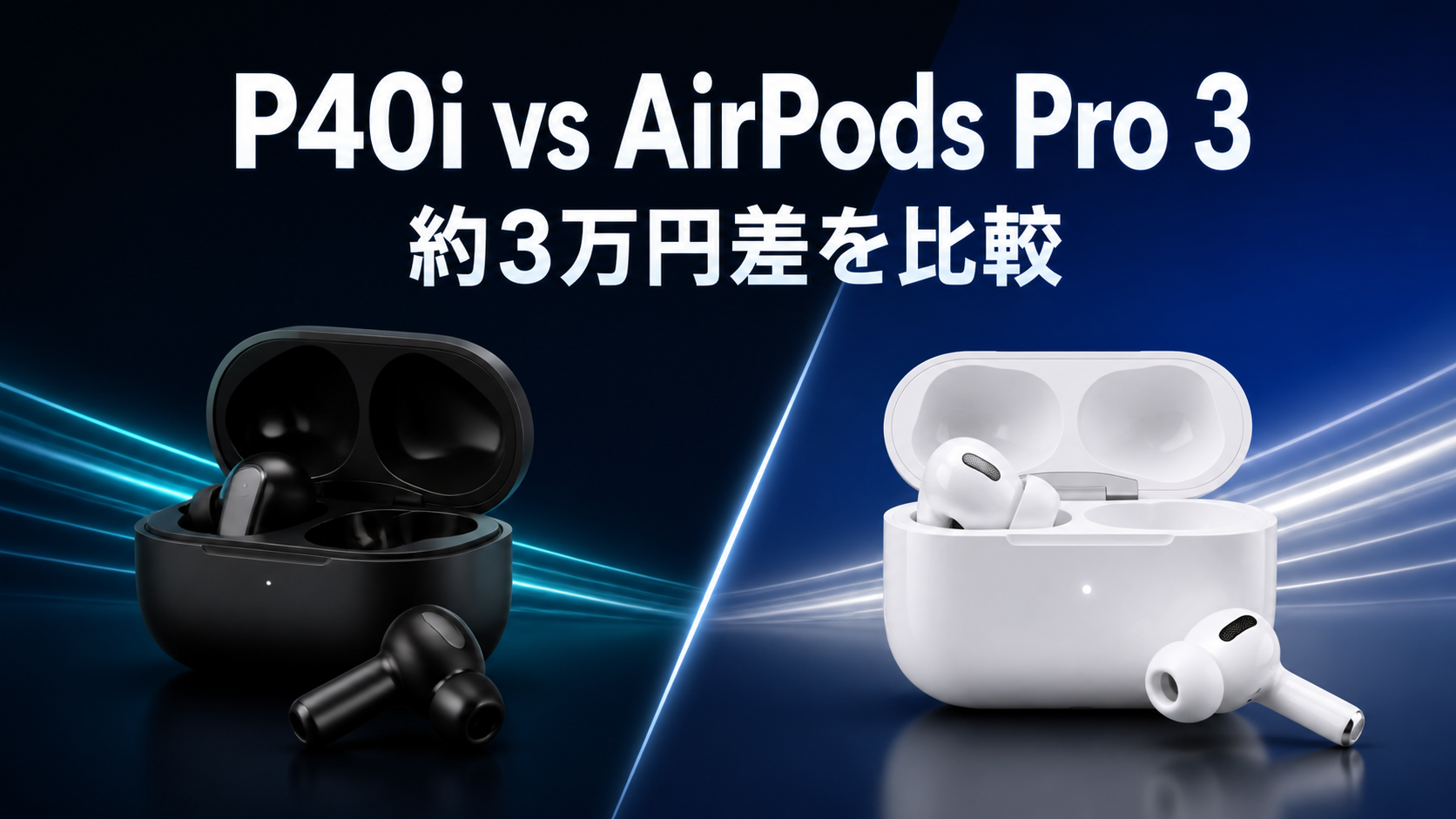
Soundcore P40iは、充電ケースを開き、スマートフォンのBluetooth画面で「soundcore P40i」を選ぶと初回ペアリングできます。接続できないときは、登録削除と再ペアリングを試し、改善しなければ両耳をケースへ戻して背面ボタンを10秒長押しするとリセットできます。
Amazon.co.jpの「イヤホン・ヘッドホン」売れ筋ランキングを2026年8月29日に確認したところ、Soundcore P40iは2位でした。ラッコキーワードでも「soundcore p40i」から662件のサジェストが見つかり、「ペアリング」「説明書」「アプリ」「初期化」「片耳聞こえない」「充電できない」など、購入後の操作やトラブルを調べる検索が目立ちます。
2026年8月29日時点のAnker Japan公式製品ページとA3955公式取扱説明書に基づく操作ガイドです。実機レビューではありません。アプリ画面や機能は更新で変わる場合があるため、Soundcoreアプリとファームウェアを最新版にしてご確認ください。本記事はアフィリエイト広告を利用しています。

 ポチップ
ポチップ
Soundcore P40iの使い方を最初に確認
| やりたいこと | 操作の要点 |
|---|---|
| 初回ペアリング | ケースを開き、Bluetooth画面で「soundcore P40i」を選ぶ |
| 手動ペアリング | 両耳をケースへ入れ、ふたを開けたまま背面ボタンを3秒長押し |
| 2台目を接続 | アプリのマルチポイント設定、または左右のタッチエリアを同時に3秒長押し |
| ANCを設定 | Soundcoreアプリでノイズキャンセリング・標準・外音取り込みを選ぶ |
| 初期化する | 両耳をケースへ入れ、ふたを開けたまま背面ボタンを10秒長押し |
図を見ながら操作したい場合は、Anker JapanのSoundcore P40i公式取扱説明書も参照してください。
Soundcore P40iのペアリング方法
iPhone・Androidへ初めて接続する
- 左右のイヤホンが充電ケースへ正しく収まっているか確認します。
- ケースのふたを開きます。P40iが自動で電源オンになり、ペアリングモードへ入ります。
- iPhoneまたはAndroidの「設定」からBluetoothを開きます。
- 使用可能な機器に表示される「soundcore P40i」を選びます。
- 接続後、短い音声を再生して左右から音が出るか確認します。
ペアリング中はケースのLEDが白色でゆっくり点滅し、完了すると白色で2秒間点灯します。AndroidではGoogle Fast Pairにも対応するため、画面に案内が出た場合はそのまま接続できます。iPhoneでは通常のBluetooth設定から選択してください。
ペアリングモードにならないとき
左右のイヤホンを充電ケースへ戻し、ふたを開けたまま、ケース背面のリセットボタンを3秒間長押しします。LEDが白色で点滅したら手動ペアリングモードです。近くのスマートフォンやPCへ自動接続される場合は、その機器のBluetoothを一時的にオフにすると選びやすくなります。
Windows PC・Mac・iPad・テレビへ接続する
P40iを手動ペアリングモードにした後、Windowsは「Bluetoothとデバイス」からデバイスを追加し、MacとiPadはBluetooth設定から「soundcore P40i」を選びます。Bluetoothオーディオ対応テレビやゲーム機も、機器側の登録画面で同じ名前を選びます。
オンライン会議で使う場合は、Bluetooth接続だけでなく、ZoomやTeamsなどの設定でスピーカーとマイクの両方をP40iへ変更してください。テレビやゲーム機ではマイク機能に対応しない場合があるため、接続先機器の仕様も確認が必要です。
2台目のペアリングとマルチポイント
Soundcore P40iは2台の機器へ同時接続できるマルチポイントに対応します。スマートフォンとPCを待ち受け状態にして、音楽とWeb会議を切り替えたいときに便利です。ただし、同時に音を再生できるのは1台だけです。
2台目をアプリから追加する
- 1台目のスマートフォンへP40iを接続します。
- SoundcoreアプリでP40iを開きます。
- 右上の設定から「マルチポイント接続」を選びます。
- 「新しい機器と接続する」をタップします。
- 2台目の機器のBluetooth画面で「soundcore P40i」を選択します。
イヤホンだけで2台目を追加する
P40iを耳に装着し、左右両方のタッチコントロールエリアを同時に3秒間長押しします。ペアリングモードの音声案内が流れたら、2台目のBluetooth画面から「soundcore P40i」を選びます。接続が不安定な場合は、一度1台だけで動作を確認してから2台目を追加してください。
Soundcore P40iのアプリ設定
P40iはアプリなしでもBluetoothイヤホンとして使えます。ただし、Soundcoreアプリを使うと次の設定ができます。
- ノイズキャンセリング、標準、外音取り込みの切り替え
- 周囲の騒音に合わせる自動ANCと、強さを選ぶ手動ANC
- イコライザーとHearIDサウンド
- ゲームモード、ムービーモード
- タッチ操作のカスタマイズ
- イヤーチップの装着テスト
- マルチポイント接続の管理
- ファームウェア更新
アプリがP40iを認識しない場合は、先にスマートフォンのBluetooth設定でP40iへ接続し、アプリを最新版へ更新します。初回接続の許可画面が出た場合は、Bluetoothや近くのデバイスに関する権限を確認してください。PC用のSoundcoreアプリではなく、基本設定はiPhoneまたはAndroidのSoundcoreアプリで行います。
ノイズキャンセリングが弱いときの設定
P40iはウルトラノイズキャンセリング2.0に対応し、アプリから自動調整、手動調整、シーン別設定を選べます。ノイキャンが弱いと感じる場合は、強度設定だけでなくイヤーチップの密閉も確認してください。
- 付属するXS・S・M・L・XLの5サイズから、隙間の少ないイヤーチップを選びます。
- Soundcoreアプリの装着テストを実行します。
- ノイズキャンセリングを「自動」または利用場所に合う手動レベルへ切り替えます。
- 左右で聞こえ方が違う場合は、イヤーチップのサイズと装着角度を片耳ずつ見直します。
外音取り込みは、駅のアナウンスや会話を聞きたいときに使うモードです。完全な安全確認を保証する機能ではないため、道路横断や自転車運転などでは周囲の音を直接確認してください。
Soundcore P40iを初期化・リセットする方法
再ペアリングしても接続できない、左右の同期が戻らない、別の機器への接続情報を整理したい場合は、次の手順でリセットします。
- スマートフォンやPCのBluetooth設定から「soundcore P40i」の登録を削除します。
- 左右両方のイヤホンを充電ケースへ戻します。
- ケースのふたを開けたままにします。
- ケース背面のリセットボタンを10秒間長押しします。
- ケースのLEDが白色ですばやく3回点滅したらリセット完了です。
- ケースを開き直し、Bluetooth画面から「soundcore P40i」を選んで再接続します。
ケース背面ボタンの3秒長押しは手動ペアリング、10秒長押しはリセットです。リセットではBluetooth登録を作り直す必要があります。
片耳しか聞こえない・片耳の音が小さいとき
- 左右のイヤホンをケースへ戻し、充電端子が正しく接触しているか確認します。
- ケースと両方のイヤホンを十分に充電します。
- スマートフォンの左右バランス設定が中央になっているか確認します。
- イヤーチップを外し、音の出口に汚れが詰まっていないか確認します。
- 別のアプリや別の音源でも同じ症状か試します。
- Bluetooth登録を削除し、再ペアリングします。
- 改善しなければ、ケース背面ボタンを10秒長押ししてリセットします。
片耳だけ音が小さい場合は、接続だけでなくイヤーチップの密閉やメッシュの汚れも確認します。清掃は柔らかく乾いた布を使い、有機溶剤や洗剤は使用しないよう公式説明書で案内されています。水分が残ったままケースへ戻さないでください。
充電できない・赤いランプが消えないとき
公式仕様では、イヤホンの充電時間は最大1時間、ケースはUSB-Cで最大3時間、ワイヤレス充電では約4時間です。USB-Cで10分充電すると最大5時間再生できる短時間充電にも対応します。
- イヤホンとケースの充電端子に水分、汗、汚れがないか
- イヤホンがケースの奥まで入り、端子へ接触しているか
- USB-Cケーブルと充電器を替えても同じか
- ワイヤレス充電器の中央へケースを置いているか
- ケースのスタンド部分ではなく、充電面が充電器へ正しく接しているか
- 最大充電時間を過ぎてもLED表示が変わらないか
赤色LEDが続く場合は、まずケースの残量不足を想定してUSB-Cで充電します。充電器やケーブルを替えても変化せず、端子の清掃とリセットでも改善しない場合は使用を中止し、Anker Japanへ相談してください。発熱、膨張、異臭がある状態で充電を続けないでください。
Soundcore P40iの主な仕様
| 通信方式 | Bluetooth 5.3 |
|---|---|
| 対応コーデック | SBC / AAC |
| ドライバー | 11mmダイナミックドライバー |
| 通常再生 | イヤホン最大12時間 / ケース込み最大60時間 |
| ANC再生 | イヤホン最大10時間 / ケース込み最大50時間 |
| 充電 | USB Type-C / ワイヤレス充電 |
| マルチポイント | 2台接続対応 |
| 防水 | IPX5(イヤホン本体のみ) |
| 対応アプリ | Soundcore |
| 国内型番 | A3955N11ほか |
再生時間はAnker所定の条件による最大値で、音量、ANC、通話、周囲温度などで変わります。ケースにはスマートフォンを横向きに置けるスタンドがありますが、縦置きには対応しません。
よくある質問
Soundcore P40iはアプリなしでも使えますか?
使えます。Bluetooth接続、音楽再生、通話はアプリなしでも利用できます。ANCの細かな設定、EQ、HearID、操作変更、マルチポイント管理、更新にはSoundcoreアプリが便利です。
P40iは何台まで同時接続できますか?
マルチポイントで2台へ同時接続できます。同時再生は1台です。3台目を登録する場合は、使用する2台をアプリのマルチポイント設定で選び直してください。
LDACやaptXには対応していますか?
Anker Japanの国内公式仕様に記載されている対応コーデックはSBCとAACです。LDACやaptXを前提に購入しないよう注意してください。
ワイヤレス充電はQi対応ですか?
公式ページはワイヤレス充電対応と案内しており、公式説明書はケースをワイヤレス充電器の中央へ置くよう説明しています。充電器は別売りです。位置がずれると充電が始まらないため、ケースのLEDを確認してください。
片耳だけで使えますか?
片耳をケースへ戻したモノラル利用ができます。片耳モードを解除したい場合は両耳をケースへ戻してから取り出します。左右が同期しない場合は、登録削除、再ペアリング、10秒リセットの順に試してください。
P40iを買う前に比較したい人へ
P40iは、ANC、最大60時間、2台接続、アプリEQ、ワイヤレス充電、IPX5、スマホスタンド付きケースをまとめたモデルです。一方、LDACを使いたい人や、価格をさらに抑えたい人は他のSoundcore製品や同価格帯イヤホンも比較してから選ぶと失敗を減らせます。
ポチップ
まとめ
Soundcore P40iは、ケースを開いて「soundcore P40i」を選べば初回接続できます。手動ペアリングはケース背面ボタンを3秒、初期化は両耳をケースへ戻して同じボタンを10秒長押しです。2台目はSoundcoreアプリ、または装着中に左右のタッチエリアを3秒長押しして追加できます。
片耳しか聞こえない場合は、左右の充電、端子とメッシュ、バランス設定、Bluetooth登録の順に確認し、最後にリセットします。購入前なら、SBC/AACのみでLDAC非対応である一方、2台接続とワイヤレス充電に対応する点まで確認して選びましょう。
出典:Anker Japan「Soundcore P40i」製品ページ、Soundcore P40i公式取扱説明書(いずれも2026年8月29日確認)