広告・PR:本記事にはアフィリエイト広告が含まれます。リンク経由の購入により運営者へ報酬が支払われる場合があります。
在宅ワークのデスク環境は、今困っている作業と設置条件から整えると選びやすくなります。本記事では、机・画面・入力・会議・配線の5分野から便利アイテム15種類を紹介します。掲載商品は購入候補の例で、全製品を使い比べた実機レビューではありません。
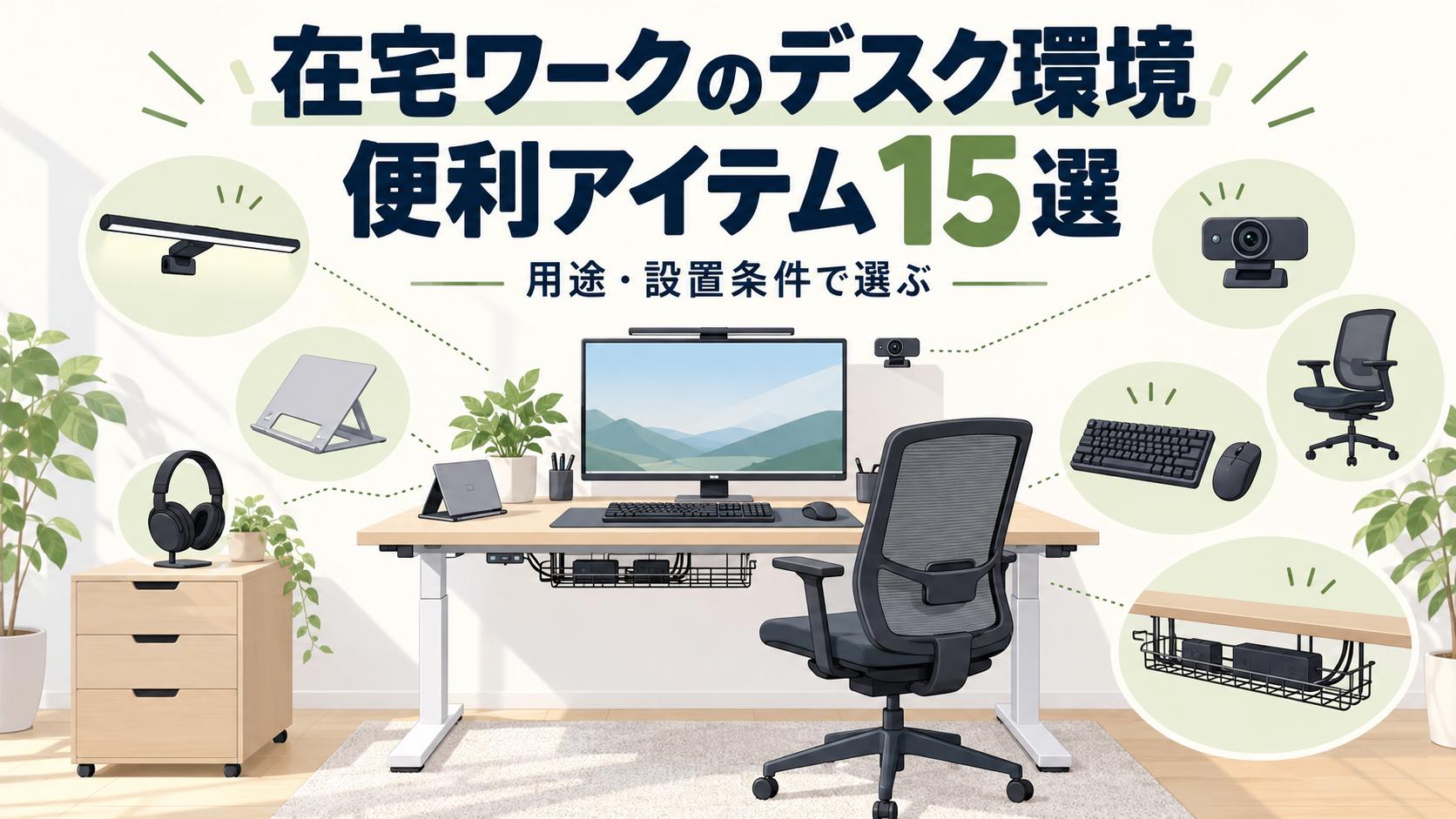
先に机の寸法、使っているPCの端子、モニターの型番を確認しましょう。手持ちの道具で調整できる部分は調整し、必要なものから追加する構成です。アイキャッチはデスク環境の説明用イラストで、筆者の部屋や掲載製品の実物写真ではありません。
まず何を買う?困りごと別の優先順位
| 困りごと | 先に確認すること | 追加候補 |
|---|---|---|
| 画面が低い・机が狭い | 画面位置、天板の厚さ、取付規格 | モニターアーム・外部モニター |
| 会議の映像や音声が足りない | 内蔵機器の設定、照明、接続端子 | Webカメラ・ヘッドセット |
| ケーブルや機器で机が埋まる | 必要な配線と充電器の数 | 縦置きスタンド・ハブ・ケーブルトレー |
すべての人に電動デスクが最優先とは限りません。既存の机と椅子を調整し、それでも不足する機能を補う順番が現実的です。価格・在庫・付属品は販売店で変わるため、購入画面で確認してください。
机と椅子を整える
1. 電動昇降デスク
座り作業と立ち作業で天板の高さを変えたい場合の候補です。掲載例はFLEXISPOT E7H。天板付きか脚フレームのみか、最低・最高の高さ、耐荷重、設置面積を確認してください。モニターアームを付ける場合は天板の対応も必要です。立つだけで腰痛や眠気が改善するとは断定できません。

 ポチップ
2. ワークチェア
座面の高さ・奥行き、肘掛け、背もたれの調整範囲を机と自分の体格に合わせます。以下の2脚は比較候補です。商品名にある疲れにくさ等の表現だけで選ばず、サイズ図、返品条件、試座できるかを確認しましょう。
 ポチップ
 ポチップ
3. デスクマット
掲載例はフェルト素材のサンワダイレクト製マットです。レザー製ではありません。キーボードやマウスを置ける幅と奥行き、手入れ方法、マウスセンサーとの相性で選びます。
 ポチップ
画面とPCの置き方を整える
4. 外部モニター
複数の資料を並べたい場合に検討します。掲載例はXiaomi A27iの27インチ・フルHD・100Hzモデルで、WQHDや2026年モデルの144Hz仕様と混同しないでください。PC側の映像出力、表示倍率、机の奥行きも確認します。作業効率が何倍になるかは本記事では測定していません。
 ポチップ
5. モニターアーム
画面の位置を調整したり、スタンドの占有部分を空けたい場合の候補です。掲載品の対応重量・VESA穴・クランプの厚さ条件を、モニターと天板の両方で確認してください。取り付けただけで姿勢や首こりが改善するとは保証できません。
 ポチップ
6. モニターライト
画面上に取り付け、手元を照らす照明の候補です。掲載例はBenQ ScreenBar Pro。モニターの厚さ・形状、上部のWebカメラと干渉しないか、給電方法を確認します。眼精疲労の治療や予防を保証するものとして紹介していません。
 ポチップ
7. ノートPCの縦置きスタンド
掲載品は閉じたノートPCを縦に収納するUGREEN製スタンドです。画面を高くして開いたまま使う台とは用途が異なります。PCの厚さとスタンドの調整幅を確認し、閉じた状態で外部画面を使う場合はPCメーカーの対応条件に従ってください。
 ポチップ
入力機器を選ぶ
8. ワイヤレスキーボード
掲載例はエレコムTK-FDM110TXBKです。キー配列、テンキーの要否、USBレシーバーの接続先、電源を確認します。複数台の切替やBluetooth接続が必要なら、その機能がある別機種かどうかまで確かめましょう。

9. トラックボール
掲載例はロジクールM575SPです。机上でマウス本体を大きく動かさずに操作したい人の候補になります。操作感には慣れが必要です。右手用か、接続方式がPCに合うかを確認し、手首の症状への効果で順位付けしません。
 ポチップ
10. リストレスト
掲載例はエレコムCOMFYのショートタイプです。キーボードや手元との高さ、置くスペース、素材を確認します。使い方によって手首の角度や圧迫が変わるため、腱鞘炎や痛みを予防できるとは断定せず、無理のない位置で使ってください。

Web会議の映像と音を整える
11. Webカメラ
掲載例のロジクールC270ndはHD 720pのモデルです。フルHD 1080p対応カメラではありません。会議アプリが使う解像度、カメラの固定方法、明るさ、USB接続を確認します。1080p以上が必須なら、対応する別機種を選ぶ必要があります。
 ポチップ
12. ヘッドセット
掲載例は3.5mm接続のロジクールH111rです。PCに対応するヘッドセット端子があるか、マイク入力と音声出力の仕様が合うかを確認します。マイクのノイズ低減と、周囲の音を聞こえにくくするイヤホン側のANCは異なる機能です。
 ポチップ
13. ワイヤレスイヤホン
配線を減らしたい場合の候補です。PCとスマホの切替、会議アプリでのマイク入力、装着感を確認しましょう。ANCを使っていてもすべての生活音が消えるわけではありません。以下は既存の国内商品登録を使ったSoundcore P40iの例です。
 ポチップ
端子と配線を整理する
14. USB-Cハブ・ドッキングステーション
掲載例はUGREEN Revodok Pro 314です。USB-Cの形状だけで映像出力・給電・複数画面がすべて使えるとは判断できません。PCのDisplayPort Alt Mode、OS、画面拡張方式、電源アダプターの付属を確認してください。販売ページの3画面対応を、すべてのMacでも独立3画面が出るという意味で受け取らないでください。
 ポチップ
15. ケーブルトレー
掲載例はサンワダイレクト200-CT009BKです。天板への固定方法、耐荷重、トレーの幅と電源タップの寸法を確認します。昇降デスクでは上下端まで動かしてケーブルが張らない長さにし、電源タップの定格を超えて接続しないでください。
 ポチップ
買い足す前の確認リスト
- 机の幅・奥行き・天板厚と、椅子を引くスペースを測る。
- モニターの型番、重量、VESA穴を確認する。
- PCのUSB-C映像出力、必要な解像度、給電条件を確認する。
- 一度に全部揃えず、困っている作業に必要なものから選ぶ。
個別の仕様を確認する資料:C270のメーカー公式情報。外部モニターやイヤホンを詳しく選ぶ場合は、Xiaomi A27iの比較記事も参考にしてください。
よくある質問
全部買う必要はありますか?
ありません。机や椅子が合っていて、内蔵カメラやPCの端子で足りるなら、その機器を買い替える必要はありません。寸法と用途が合うアイテムを選びましょう。
画面を上げたい場合も縦置きスタンドでよいですか?
用途が異なります。縦置きは収納用で、開いたノートPCの画面を持ち上げるには、その使い方に対応したスタンドが必要です。
どれから選べばよいですか?
「画面を見やすくしたい」「会議の入力を整えたい」「配線を減らしたい」など、今の問題を1つ決めてから選ぶと比較条件を絞れます。掲載品の名前だけでなく、寸法・端子・対応OSまで確認してください。


コメント