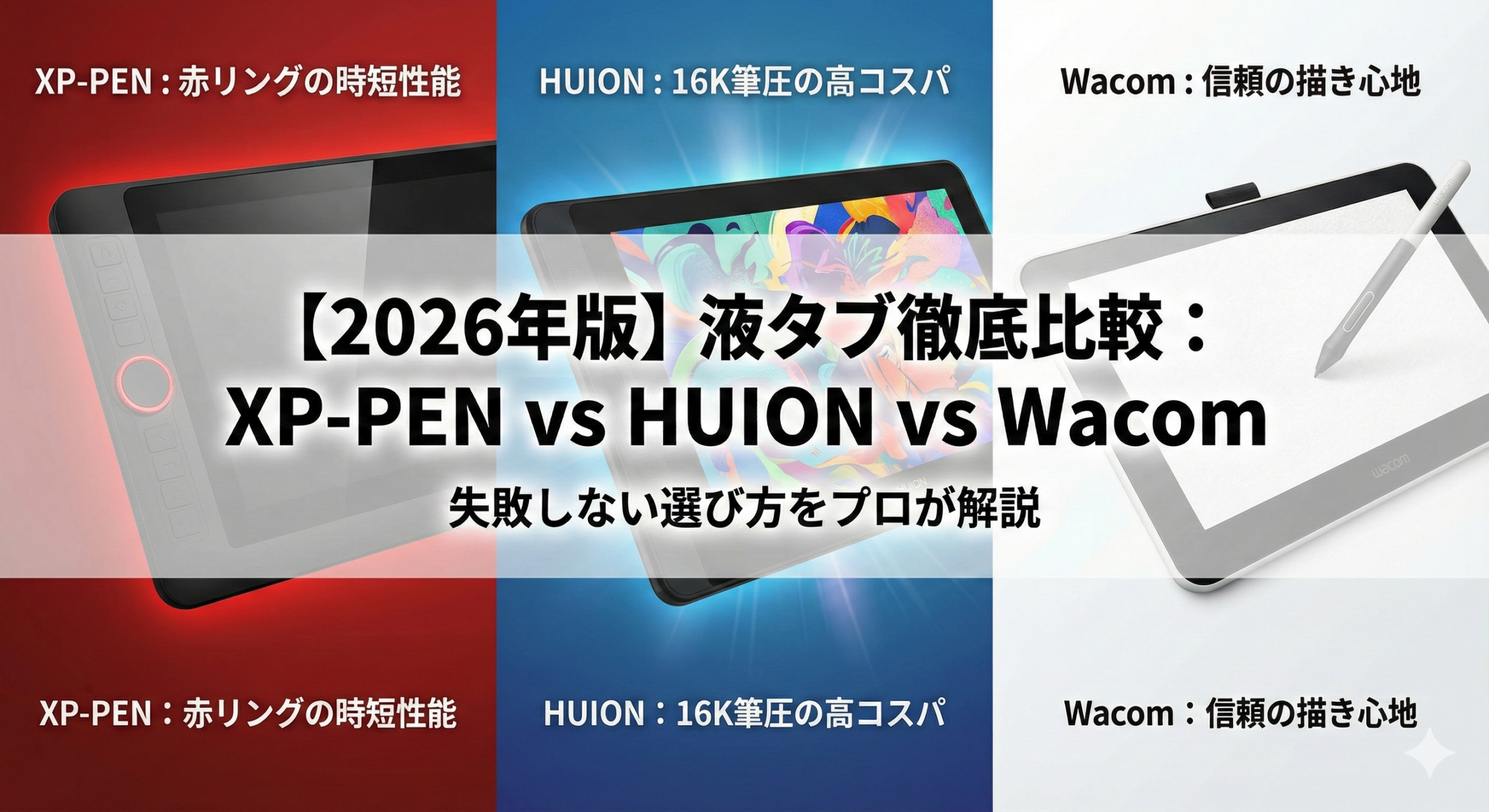
【2026年版】XP-PEN Artist 13.3 Pro vs Kamvas 13 vs Wacom One 徹底比較|「安さ」か「性能」か「ブランド」か?
「初めての液タブ、どれを買えば失敗しない?」
「3万円台のXP-PENやHUIONと、高いWacomは何が違うの?」
デジタルイラストを始める人にとって、13インチクラスの液晶ペンタブレット(液タブ)選びは最大の難関です。Amazonで常にランキング上位を争うXP-PEN「Artist 13.3 Pro」、圧倒的なコスパを誇るHUION「Kamvas 13」、そして業界標準の安心感を持つWacom「Wacom One」。
2026年現在、この3機種の戦いは新たなフェーズに入りました。
- XP-PENは「赤リングホイール」による作業効率の良さで根強い人気を誇り、
- HUIONは最新の「Gen 3」モデルで16K筆圧対応というプロ級のスペックを叩き出し、
- Wacomは「タッチ操作」や「ケーブルレス」など、描き味以外の体験価値を高めています。
本記事では、カタログスペックだけでは見えてこない「ペンの沈み込み」「視差(パララックス)」「配線の煩わしさ」といったリアルな使い心地を徹底比較。あなたの予算と目指す画風にマッチする一台を決定します。
この記事でわかること
- 筆圧レベル「16K」と「8192」と「4096」の差: 数字が大きいほど偉いのか? Wacomが4096でも支持される理由。
- 「ショートカットキー」の有無が作業速度を変える: XP-PENの「赤リング」vs HUIONの「ボタン」vs Wacomの「キーなし」論争の決着。
- 接続のしやすさ(配線地獄からの解放): USB-Cケーブル1本でつながるモデルと、3-in-1ケーブルが必要なモデルの違い。
- 視差と描き心地: 「フルラミネーション加工」の有無が、線画の描きやすさにどう直結するか。
- 2026年の価格評価: 3万円台で買えるXP-PEN/HUIONと、6万円前後のWacom One。価格差分の価値はあるか?
まずは結論!あなたはどのタイプ?
スペック表を見る前に、あなたの「重視するポイント」で候補を絞りましょう。
XP-PEN Artist 13.3 Pro が向いている人
- ショートカットを多用する時短派: 物理的な「レッドダイヤル」でキャンバスの回転や拡大縮小を直感的に行いたい人。
- 安くても「全部入り」が欲しい: スタンドが付属しているセットが多く、追加出費なしで環境を整えたい初心者。
- 確実な接続を好む: USB-C 1本よりも、安定したHDMI接続(3-in-1)でデスクトップPCに使いたい人。

 ポチップ
ポチップ
HUION Kamvas 13 (Gen 3) が向いている人
- 最新スペックを追求したい: 2024-2025年のアップデートで対応した「筆圧16K」や「最新ペン技術」を体験したい人。
- スマホでも描きたい: AndroidスマホとUSB-Cケーブル1本で接続し、PCレスで気軽にお絵描きしたい人。
- 色の再現性を重視: sRGBカバー率が高く、カラーイラストを鮮やかに表示させたい人。
 ポチップ
ポチップ
Wacom One 13 (Gen 2) が向いている人
- 「ペンの描き味」最優先: スペック上の数字よりも、長年培われた「Wacomの描画フィーリング」を信頼する人。
- タッチ操作を使いたい(Touchモデル): スマホのように指で拡大縮小や回転を行い、直感的に操作したい人。
- トラブルを避けたい: ドライバーの安定性や国内サポートの手厚さなど、安心感にお金を払える人。
 ポチップ
ポチップ
失敗しない液タブ選び!4つのチェックポイント
「なんとなく」で選ぶと、後でケーブル地獄に陥ったり、デスクの狭さに絶望することになります。購入ボタンを押す前に、以下のリストを確認してください。
- 接続環境:PCのUSB-Cポートは映像出力に対応していますか?
これに対応していれば、HUIONやWacom(Gen2)はケーブル1本でスッキリ接続できます。非対応なら、HDMIを使うXP-PEN(3-in-1)の方が確実で安心です。 - 作業スタイル:左手デバイス(キーボード)を使いますか?
「いいえ(液タブだけで完結したい)」なら、ボタンとホイールが豊富なXP-PEN一択です。Wacom Oneは本体にボタンがないため、キーボード併用が必須となります。 - 初期投資:スタンドなどの「追加出費」は許容できますか?
XP-PEN Artist 13.3 Proは簡易スタンドが最初から付属しているセットが多く、届いてすぐに描けます。他2機種はスタンドが別売りの場合があり、トータルの出費が変わってきます。 - スマホ対応:Androidスマホで絵を描きたいですか?
この用途なら、電力効率が良く接続が容易なHUION Kamvas 13が最も得意とする分野です。
3大液タブ スペック徹底比較表【2026年版】
※XP-PENは定番の「Pro」、HUIONは最新世代(Gen3想定)、Wacomは現行のエントリーモデルで比較します。
| 項目 | XP-PEN Artist 13.3 Pro | HUION Kamvas 13 (Gen3) | Wacom One 13 (Gen2) |
|---|---|---|---|
| 画面サイズ | 13.3インチ | 13.3インチ | 13.3インチ |
| 色域 (sRGB) | 約123% (高彩度) | 約145% (超広色域) | 約99% (標準的) |
| 筆圧レベル | 8192レベル | 16384レベル (最新) | 4096レベル |
| ショートカット | 8ボタン + 赤リング | 物理ボタン x 8 (ダイヤル x 2) | なし (タッチ対応モデル有) |
| 視差対策 | フルラミネーション | フルラミネーション | ボンディング (機種による) |
| 接続方式 | 3-in-1 (HDMI必須) | USB-C 1本 or 3-in-1 | USB-C 1本 or 3-in-1 |
| 価格の目安 | 高コスパ(スタンド込) | 高コスパ | 他モデルより高価 |
💡 スペックから読み取れる「真実」:
一見するとWacomのスペック(筆圧4096など)が低く見えますが、騙されてはいけません。Wacomは「ON荷重(ペンが反応し始める重さ)」が極めて軽く、撫でるような線でも途切れにくいというカタログには載らない強みがあります。
一方、HUIONの「16K筆圧」と「広色域」は、同クラス帯のXP-PENを突き放すほどの進化を遂げており、性能あたりの価格(コストパフォーマンス)の面ではHUIONが頭一つ抜けています。
機能別比較:あなたにとって「譲れない」のはどれ?
① 描き心地とペンの性能
HUION Kamvas 13は、最新のPenTech(Gen3の場合)を採用し、筆圧16Kに対応。従来機にあった「沈み込み」が解消され、鉛筆のようなカツカツとしたダイレクトな描き心地です。
XP-PEN Artist 13.3 Proは熟成されたモデル。ペン先はわずかに沈みますが、それが逆に「クッション性」となり、長時間の作画でも手が疲れにくいというプロもいます。
Wacom Oneは、摩擦感のあるフィルムと純正ペンの組み合わせが絶妙で、まるで「上質紙に描いている」ようなアナログ感があります。数値では表せない「気持ちよさ」はさすがWacomです。
② 作業効率とショートカットキー
ここでXP-PEN Artist 13.3 Proが圧倒的な強さを発揮します。特筆すべきは「レッドリングホイール」です。カチカチと回すだけでブラシサイズ変更やキャンバス回転ができる快感は、一度使うと他の機種に戻れません。
HUIONもボタンは多いですが、ダイヤルの直感操作には及びません。Wacom Oneは本体にボタンがないため、別途「左手デバイス(TourBoxなど)」を用意しないと、作業効率が落ちる可能性があります。
③ 設置と取り回しの良さ
ノートPCで使うなら、HUION Kamvas 13 や Wacom One (Gen2) の「USB-Cケーブル1本接続」が神機能です。カフェやコワーキングスペースでも即座に展開できます。
XP-PEN Artist 13.3 Proは、HDMIとUSB-A×2(赤・黒)を使う「3-in-1ケーブル」が基本です。配線が少しゴチャつきますが、電源供給が安定するため、「線が急に途切れる」といったトラブルは最も少ない堅実な仕様です。
各モデルの詳細レビュー:メリットと「惜しい」ところ
XP-PEN Artist 13.3 Pro
「効率こそ正義」の時短特化マシン
発売から時間が経っても売れ続けているのには理由があります。それは「赤いリングホイール」の魔力です。左手でカリカリとホイールを回しながら、右手でペンを走らせる体験は、一度味わうと物理ボタンのない機種には戻れなくなります。
- 👍 ここが買い: 簡易スタンドや替え芯ホルダーなど、必要なアクセサリーが最初からパッケージに含まれているセットが多く、買ったその日に理想の環境が完成します。
- ⚠️ ここに注意: 接続が「3-in-1ケーブル(HDMI + USB-A黒 + USB-A赤)」一択であるため、最近のポートが少ないノートPC(MacBook Airなど)ではハブが必須になり、配線が少し煩雑になりがちです。
ポチップ
HUION Kamvas 13 (Gen3)
スペックの暴力。次世代のスタンダード
「このクラスで16K筆圧?」と業界をざわつかせた問題児。色の再現性が非常に高く、印刷所に入稿する同人作家や、色彩にこだわるイラストレーターにとっては、モニター代わりとしても優秀な一台です。
- 👍 ここが買い: USB-Cケーブル1本での接続に対応しており、デスク周りが劇的にスッキリします。Androidスマホに繋げば、寝転がりながらのお絵描きも可能です。
- ⚠️ ここに注意: 「USB-Cケーブル」や「スタンド」が別売りのパッケージになっている場合があるため、購入時は付属品の有無をしっかりチェックする必要があります。
ポチップ
Wacom One 13 (Gen2)
「描くこと」への絶対的な信頼感
スペック表の数値競争には参加せず、純粋な「描き味」だけで勝負できる王者。ペン先とガラス面の距離が極限まで近く(ダイレクトボンディング)、狙った位置に線が引ける感覚は、やはりWacomが一日の長があります。
- 👍 ここが買い: クリップスタジオペイントなどの有名ソフトのライセンス(期間制限あり)が付属することが多く、ソフトを持っていない初心者には強力な助っ人となります。
- ⚠️ ここに注意: 本体にショートカットボタンがありません。拡大縮小や取り消しを頻繁に行うなら、キーボード併用か、左手デバイス(TourBoxなど)の導入を強くおすすめします。
ポチップ
【一発解決】あなたの環境にはコレが正解!
| こんな人・環境なら | おすすめ | 理由 |
|---|---|---|
| デスクトップPCで使用 配線を隠せる・持ち運ばない | XP-PEN | HDMI接続が最も安定しており、トラブルが少ない。スタンド常設で作業基地化できる。 |
| ノートPC・カフェで使用 とにかく荷物を減らしたい | HUION | USB-C 1本で給電・映像出力が可能。準備と片付けが数秒で終わる。 |
| 美大生・プロ志望 業界標準に慣れておきたい | Wacom | 就職先や学校の機材はWacomが多いため、同じ描き味に慣れておくメリットが大きい。 |
購入前の最後の疑問を解決(FAQ)
Q:保護フィルムは別途買う必要がありますか?
A:XP-PENとHUIONの多くのモデルは、最初からアンチグレア(反射防止)フィルムが綺麗に貼り付けられています。Wacom Oneはフィルム無しの状態か、ペーパーライクフィルムとのセット販売を選ぶ形が多いです。
Q:左利きでも使えますか?
A:はい、全機種対応しています。特にXP-PENはドライバの設定で180度回転させるだけで、ショートカットキーを右側に持ってくることが可能です。
Q:MacBook Air(USB-Cのみ)を使っていますが、どれが良いですか?
A:USB-Cケーブル1本で接続できるHUION Kamvas 13またはWacom One (USB-C対応モデル)が圧倒的におすすめです。XP-PENの場合はHDMI変換ハブが必要になり、少し不便です。
最終結論:あなたが今、買うべき一台は?
「作業効率を爆上げし、追加購入なしで『最強のイラスト環境』を即座に作りたいなら、
XP-PEN Artist 13.3 Pro が間違いのない選択です。」
ポチップ
「最新の16K筆圧と鮮やかな画面で、『妥協なき映像美』を手に入れたいなら、
HUION Kamvas 13 がコストパフォーマンス最強の相棒になります。」
ポチップ
「道具にはこだわりたい。『一生モノの描き心地』と安心感を買いたいなら、
やはり Wacom One が、あなたのクリエイティビティを裏切りません。」
ポチップ
☞他のペンタブに関する記事はこちら
コメント