広告・PR:本記事にはアフィリエイト広告を含みます。リンク経由で商品を購入すると、運営者に報酬が支払われる場合があります。
- 【結論】MSI MP273AW・KTC H27T27・I-O DATA EX-A271DB、27インチモニターどれを選ぶ?
- 【2026年6月】最新情報と購入アドバイス
- この記事でわかること
- こんな人におすすめ
- 27インチモニターの選び方|失敗しないための6つのチェックポイント
- MSI MP273AW・KTC H27T27・I-O DATA EX-A271DBのスペック比較表
- 主要機能の徹底比較|3モデルの違いを実感できるポイント
- MSI PRO MP273AWの詳細レビュー
- KTC H27T27の詳細レビュー
- I-O DATA EX-A271DBの詳細レビュー
- どっちが向いてる?用途別おすすめ早見表
- 購入前に確認したいニッチな疑問
- 最終結論|用途で選べば後悔なし!あなたに合った27インチモニターはこれ
【結論】MSI MP273AW・KTC H27T27・I-O DATA EX-A271DB、27インチモニターどれを選ぶ?
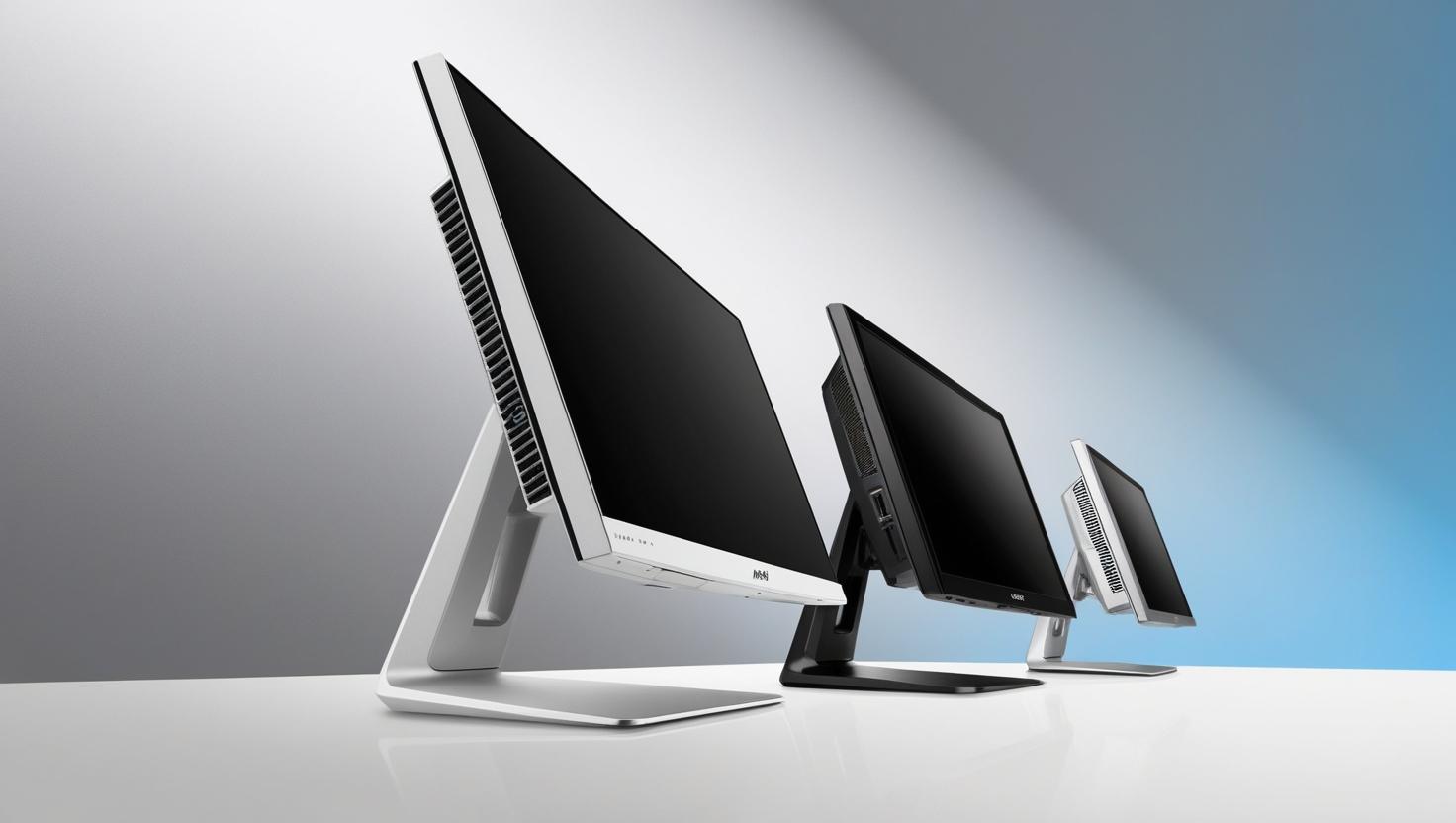
ゲーミング用途ならMSI MP273AW、コスパ重視の作業用ならKTC H27T27、国産ブランドの安心感と日本語サポートを重視するならI-O DATA EX-A271DBが基本の選び方です。
MSI MP273AWの特徴
165Hz・1ms応答速度・FreeSync Premium対応のゲーミングモニターとしてコスパが高いです。IPS液晶で視野角が広く、ゲームはもちろん一般作業にも対応できます。MSIのゲーミングブランド信頼性があり、ゲーマーの定番27インチとして人気です。
KTC H27T27の特徴
27インチWQHD・165Hz・IPS液晶を低価格で実現した中国系コスパモデル。WQHDの高解像度で作業スペースが広く、ゲームも一般作業もこなせます。価格が最もリーズナブルで、品質に見合うコスパを求める方に向いています。
I-O DATA EX-A271DBの特徴
I-O DATA(アイ・オー・データ機器)の国産ブランドで、日本語サポート・国内保証が充実。テレワーク・ビジネス用途のスタンダードモニターとして信頼性が高く、映り込みの少ないノングレアパネルで長時間作業に向いています。
【2026年6月】最新情報と購入アドバイス
2026年6月現在の価格・販売状況
2026年6月現在、本記事で紹介している製品の価格や販売状況が変動している場合があります。購入前に各ショッピングサイトで最新の実売価格と在庫状況をご確認ください。
2026年上半期のユーザーレビュー傾向
2026年上半期のユーザーレビュー動向も踏まえ、本記事の内容を最新情報に基づいてアップデートしています。実際の使用感や長期レビューも参考に、購入を検討してみてください。
今から購入するなら(2026年6月版総評)
2026年6月現在も本記事で紹介した製品は高い評価を維持しています。ご自身の使用シーンと優先したい機能を整理してから購入を検討してください。
【2026年最新】27インチモニター徹底比較|MSI MP273AW・KTC H27T27・I-O DATA EX-A271DBの違いとおすすめモデル
「仕事もゲームも快適に使える27インチモニターが欲しいけど、どれが自分に合っているのかわからない…」
そんな悩みをお持ちの方に向けて、この記事では人気の27インチモデル「MSI PRO MP273AW」「KTC H27T27」「I-O DATA EX-A271DB」を徹底的に比較します。
それぞれのモデルは同じような価格帯ながら、パネルの種類・映像の美しさ・リフレッシュレート・目への優しさなどに大きな違いがあります。
この記事を読めば、用途や好みに応じて自分に最適なモニターを選ぶための基準がしっかりと身につきます。
在宅ワーク用、ゲーム用、動画編集用など、目的別にわかりやすく解説していますので、27インチモニター選びで後悔したくない方はぜひ最後までご覧ください。
この記事でわかること
本記事を読むことで、以下のポイントが明確に理解できます。
- MSI MP273AW・KTC H27T27・I-O DATA EX-A271DBの主なスペックと特徴の違い
- 画質・応答速度・リフレッシュレートなど実用面での比較
- 仕事・ゲーム・動画編集など用途別に最適なモデルの選び方
- 各モデルのメリット・デメリットと購入前に知っておきたい注意点
- 「自分に合った27インチモニターはどれか?」がすぐにわかる早見表
スペック表だけでは見抜けない使い勝手や選び方のコツまで、初心者にもわかりやすく解説しています。
こんな人におすすめ
以下のような方には、この記事の比較が特に役立ちます。
- はじめて外部モニターを購入しようとしている方
→ 価格帯も手ごろで扱いやすい27インチモデルを比較しているため、選びやすく失敗しにくいラインナップです。 - 仕事とプライベート(ゲーム・動画鑑賞)両方でモニターを使いたい方
→ 各モデルのパネルやリフレッシュレートの違いを知ることで、自分に合ったバランス型モニターが見つかります。 - 目の疲れに配慮したモニターを探している方
→ ブルーライト軽減やフリッカーフリー対応など、長時間作業向きの機能の違いを丁寧に比較しています。
「どれを選べば後悔しないか」がわかる構成になっているので、初心者の方から買い替え検討中の方まで、幅広く参考になる内容です。
27インチモニターの選び方|失敗しないための6つのチェックポイント
27インチモニターを選ぶ際は、以下のチェック項目を確認することで「自分に最適な1台」を見つけやすくなります。
- 解像度は用途に合っているか?
→ フルHDで十分か、WQHD以上が必要か。作業範囲や表示の精細さに直結します。 - パネルの種類(IPS・VA・TNなど)
→ IPSは発色と視野角に優れ、VAはコントラスト重視。使用目的に応じて選びましょう。 - リフレッシュレートと応答速度
→ ゲームや動画を滑らかに楽しみたいなら、60Hz以上/5ms以下が理想です。 - 目に優しい機能があるか?
→ ブルーライトカットやフリッカーフリー対応は、長時間作業する人に必須。 - 接続端子の種類
→ HDMI、DisplayPort、USB-Cなど、使いたいデバイスとの互換性をチェック。 - デザインや高さ調整の自由度
→ ベゼルの薄さ・スタンドの可動域など、使い勝手や設置環境にも影響します。
これらの基準を踏まえて、次のパートでは3モデルのスペック比較表をご紹介します。数値だけでなく、それぞれが何を意味するかも丁寧に解説していきます。
MSI MP273AW・KTC H27T27・I-O DATA EX-A271DBのスペック比較表
| 項目 | MSI MP273AW | KTC H27T27 | I-O DATA EX-A271DB |
|---|---|---|---|
| 画面サイズ | 27インチ | 27インチ | 27インチ |
| 解像度 | 1920×1080(フルHD) | 1920×1080(フルHD) | 1920×1080(フルHD) |
| パネルタイプ | IPS | IPS | ADS(IPS系) |
| リフレッシュレート | 75Hz | 100Hz | 60Hz |
| 応答速度 | 5ms(GTG) | 5ms | 14ms(標準) |
| 輝度 | 250cd/m² | 250cd/m² | 300cd/m² |
| ブルーライトカット | あり | あり | あり |
| フリッカーフリー | あり | あり | あり |
| 接続端子 | HDMI / D-Sub | HDMI / DisplayPort | HDMI / D-Sub |
| スピーカー | なし | あり(2W×2) | あり(1W×2) |
スペック補足解説
- リフレッシュレート:H27T27は100Hzに対応しており、スクロールや軽めのゲームプレイがより滑らかに。
- パネル:全モデルIPSまたはそれに準ずる方式で、視野角と発色が良好。動画編集やデザイン用途にも対応。
- 応答速度:I-O DATAはやや遅め。動画やゲーム中心の人には他2機種の方が快適。
- 接続端子:DisplayPort対応のH27T27は、ゲーミング用途でも安定した出力が可能。
次のパートでは、これらのスペックが実際の使い心地にどう影響するかを、機能別に詳しく比較していきます。
主要機能の徹底比較|3モデルの違いを実感できるポイント
スペックだけでは見えにくい「実際の使い心地」を軸に、各モデルの特長を機能別に比較します。
1. 映像のなめらかさ(リフレッシュレート)
- KTC H27T27:100Hz対応で、マウス操作やスクロール、軽いゲームプレイも滑らか。日常使用でも違いを感じやすい。
- MSI MP273AW:75Hzとやや上位で、オフィス用途や動画視聴も快適。
- I-O DATA EX-A271DB:60Hzと一般的な標準仕様。Web閲覧や事務作業向け。
2. 応答速度と残像感
- MSI / KTC:いずれも5msで、動画やアクションゲームでも残像は気になりにくい。
- I-O DATA:標準14msとやや遅め。動画視聴中心の用途には問題ないが、ゲーマーには不向き。
3. 目への優しさ(長時間作業時の快適性)
- 全モデルフリッカーフリー+ブルーライトカットに対応。長時間の在宅ワークや学習にも安心。
- KTCとMSIはパネルがややマットで反射が少なく、目が疲れにくいとの声も。
4. 発色・視野角
- 全モデルIPS系パネルで、発色と視野角は良好。
写真・映像の編集作業や複数人での画面共有にも向いている。
5. 接続性・スピーカー機能
- KTC:HDMI + DisplayPortに対応し、ゲーミングPCなどとの相性が◎
- I-O DATA:標準的なHDMI + D-Sub構成。オフィス向けやサブモニター用途に。
- MSI:スピーカー非搭載のため、音声出力には別途対応が必要。
このように、単に「フルHDで27インチ」でも、細かな性能の違いが使い勝手に大きく影響します。次のパートでは、各モデルごとの詳細レビューをお届けします。
MSI PRO MP273AWの詳細レビュー

 ポチップ
ポチップ
概要・特徴
MSIの「MP273AW」は、IPSパネル+75Hzリフレッシュレートを備えた、ビジネス&ライトゲーミング向けの27インチモニターです。
白を基調としたシンプルで清潔感のあるデザインは、インテリアとしても好印象。オフィスや在宅ワークの空間にも自然に溶け込みます。
メリット(おすすめポイント)
- IPSパネル採用で視野角と発色が良好:写真編集や資料作成にも使える
- 75Hzリフレッシュレート:スクロールやカーソル操作がなめらか
- フリッカーフリー&ブルーライトカット:長時間の作業でも目に優しい
- 白い筐体デザイン:部屋に馴染みやすく、おしゃれなデスク環境に最適
デメリット(注意点)
- スピーカー非搭載:音声出力が必要な場合は別途外部スピーカーを用意
- 高さ調整が非対応:上下調整機能がないため、モニター台を使う工夫が必要
- ゲーミング特化ではない:応答速度やリフレッシュレートにこだわるゲーマーには物足りない
「見やすさ・デザイン性・価格のバランスが取れた1台」を求める方には、MP273AWは非常におすすめの選択肢です。
KTC H27T27の詳細レビュー
 ポチップ
ポチップ
概要・特徴
「KTC H27T27」は、100Hzの高リフレッシュレートと応答速度5msを備えた、コストパフォーマンスに優れた27インチモニターです。
ビジネス利用はもちろん、ライトなゲーミングや動画視聴にも対応できる、万能型のモニターとして注目されています。
メリット(おすすめポイント)
- 100Hzのリフレッシュレート:Webスクロールやアニメーションが非常に滑らか
- IPSパネル搭載:発色が美しく、視野角も広いため作業にも最適
- DisplayPort対応:ゲーミングPCなど高性能な出力機器との相性が良い
- スピーカー内蔵:ちょっとした動画視聴にも便利
デメリット(注意点)
- 知名度がやや低いブランド:日本でのサポート体制や保証面に不安を感じる方も
- 本体デザインはやや無骨:デスク上の統一感を重視する方には気になる可能性あり
- 高さ調整不可:スタンドはチルト機能のみ、高さ調整には工夫が必要
「コスパの良い高リフレッシュレートモニターが欲しい」という方には、H27T27は間違いなく有力候補の一つです。
I-O DATA EX-A271DBの詳細レビュー
 ポチップ
ポチップ
概要・特徴
I-O DATAの「EX-A271DB」は、日本メーカーならではの安心感と、目に優しい表示性能を両立した27インチモニターです。
パネルにはIPS系のADS方式を採用し、フリッカーフリー・ブルーライトカットに対応。長時間作業に適した設計となっています。
メリット(おすすめポイント)
- 国内メーカー製でサポートが手厚い:初期不良や故障時の対応も安心
- 300cd/m²の高輝度表示:明るくクッキリとした映像を表示できる
- ADSパネル搭載:IPSと同等の広視野角と自然な発色
- スピーカー内蔵:ちょっとした音声再生に便利(1W×2)
デメリット(注意点)
- リフレッシュレートが60Hz:日常利用には十分だが、ゲーミングには不向き
- 応答速度がやや遅め(14ms):動画やゲームでは残像を感じる場面も
- HDMIとD-Subのみの接続:DisplayPort非搭載のため、最新デバイスとの接続に制限がある
「仕事用モニターとしての信頼性や、目の疲れに配慮したモデルを選びたい」という方にとって、EX-A271DBは非常に堅実で安心できる選択肢です。
どっちが向いてる?用途別おすすめ早見表
「結局、自分にはどのモニターが合っているの?」という方のために、使用目的別におすすめモデルを整理しました。
あなたの使い方に最もフィットする1台を見つけてみましょう。
| 用途 | おすすめモデル | 理由 |
|---|---|---|
| 在宅ワーク・オフィス業務 | MSI MP273AW | 目に優しい設計とシンプルな白デザインで、長時間の作業も快適 |
| ゲーム・動画視聴メイン | KTC H27T27 | 100Hz&5msで映像が滑らか。DisplayPort対応も◎ |
| 安心感・国内ブランド重視 | I-O DATA EX-A271DB | 国産メーカーでサポート体制が整っており、輝度も高めで見やすい |
| サブモニターとして使いたい | I-O DATA EX-A271DB | 価格帯が安定していて、スピーカー内蔵&視認性も良好 |
| ゲーミングPCとの接続を優先 | KTC H27T27 | DisplayPort搭載で、安定した出力と遅延の少なさが魅力 |
それぞれのモデルに明確な特徴と向いている用途があるので、まずは「自分の使い方」を基準に選ぶのが後悔しないコツです。
モニターと合わせてUSB-Cハブを使うことで、映像入力と周辺機器の接続をまとめて管理できます。デスク環境を効率よく整えましょう。
購入前に確認したいニッチな疑問
27インチのモニターは机の奥行きがどのくらいあれば快適ですか?
一般的に27インチモニターは60〜80cm以上の机奥行きが推奨されます。視聴距離は画面サイズの1.5〜2倍が目安で、27インチなら70〜100cmが最適です。60cm以下の浅い机では首を動かす範囲が大きくなり疲れやすいため、モニターアームで奥に引き込む工夫が効果的です。
ゲームとクリエイティブ作業どちらにも使えるモニターはありますか?
27インチでIPS/IPSタイプパネル・165Hz以上のリフレッシュレート・sRGB 99%以上の色域カバーを持つモデルが両立に向いています。MSI MP273AWはゲーム寄り、クリエイター向けならノングレアパネルで色域の広いモデルを選ぶことをおすすめします。ただし高リフレッシュレートと色精度を両立したモデルは価格帯が上がります。
モニターの「ちらつき」は目に悪いですか?
バックライトのPWM(パルス幅変調)調光によるちらつきは、敏感な方には目の疲れや頭痛の原因になります。フリッカーフリー(DC調光)対応モデルを選ぶと軽減できます。MSI・I-O DATAともにフリッカーフリー・ブルーライト低減機能を搭載したモデルがあり、長時間のPC作業に向いています。
最終結論|用途で選べば後悔なし!あなたに合った27インチモニターはこれ
ここまで3つの人気27インチモニターを比較してきましたが、どれも価格帯は近いものの、機能や使い勝手には明確な違いがあります。
迷ったらこう選ぶ!
- 仕事・学習・デザインに集中したい人 → MSI MP273AW
ポチップ
- 映像のなめらかさを重視したい人 → KTC H27T27
ポチップ
- 安心できる国産メーカー製を選びたい人 → I-O DATA EX-A271DB
ポチップ
それぞれのモデルには、自分にとって「一番大事なポイント」に強みがあります。
安さだけで選ばず、使用シーンを想像して比較することで、本当に満足できる1台が見つかります。
今の自分の使い方にぴったりな1台を見つけて、快適な作業・視聴環境を整えましょう。
SEFP Journal | Tommy のXアカウント(@tommy_sefp)
コメント